基于WebRTC的实时音视频通信客户端开发实战

简介:WebRTC是一种支持浏览器端实时音视频和数据共享的开放通信标准,无需插件即可实现P2P交互。本项目“webRTC_Client”聚焦于WebRTC客户端的实现,主要使用JavaScript与HTML构建,涵盖媒体流获取、RTCPeerConnection连接管理、信令交换、ICE穿透NAT、STUN/TURN服务器配置、数据通道通信等内容。项目包含完整的初始化流程与错误处理机制,适用于实时通信、视频会议、在线协作等场景。通过该项目,开发者可深入掌握WebRTC核心技术,并具备构建实时通信应用的能力。
1. WebRTC技术概述
WebRTC(Web Real-Time Communication)是一项支持浏览器之间进行实时音视频通信与数据传输的开放技术标准,无需依赖插件或第三方软件即可实现点对点通信。其核心由Google于2011年开源,并迅速被W3C和IETF标准化,成为现代实时通信的基石。
1.1 核心概念与技术架构
WebRTC 技术主要包括三大核心API:
-
getUserMedia:用于访问本地音视频设备(如摄像头、麦克风),获取媒体流。 -
RTCPeerConnection:负责建立和管理点对点(P2P)音视频通信连接。 -
RTCDataChannel:实现任意数据的低延迟双向传输,支持可靠与不可靠模式。
整体架构可划分为以下三层:
graph TD
    A[应用层] --> B(WebRTC API)
    B --> C[传输与网络层]
    C --> D[ICE/STUN/TURN]
    C --> E[SRTP/SRTCP]
    B --> F[媒体引擎]
    F --> G[音频/视频编解码器]
- 应用层 :开发者通过JavaScript API进行调用。
- 传输与网络层 :负责P2P连接建立、NAT穿透、数据加密与传输。
- 媒体引擎层 :处理媒体采集、编码、解码与渲染。
1.2 发展历程与应用场景
WebRTC 自2011年发布以来,经历了多个版本迭代,逐渐被主流浏览器(Chrome、Firefox、Safari、Edge)全面支持。其去中心化、低延迟、高安全性等特性,使其广泛应用于:
| 应用场景 | 示例平台 |
|---|---|
| 视频会议 | Zoom(部分使用)、Google Meet |
| 在线教育 | ClassIn、VIPKid |
| 直播互动 | Twitch、抖音实时互动 |
| 远程医疗 | 平安好医生、微医 |
| 游戏与协作 | Google Stadia、Figma 实时协作 |
1.3 WebRTC的优势与未来趋势
相较于传统音视频通信方案(如RTMP、SIP),WebRTC具备以下显著优势:
- 低延迟 :通常在100ms~500ms之间,适用于实时互动场景。
- P2P直连 :减少服务器中转,节省带宽资源。
- 浏览器原生支持 :无需安装插件,跨平台兼容性好。
- 安全机制完备 :采用SRTP加密媒体流,DTLS加密数据通道。
未来,WebRTC 将向以下方向演进:
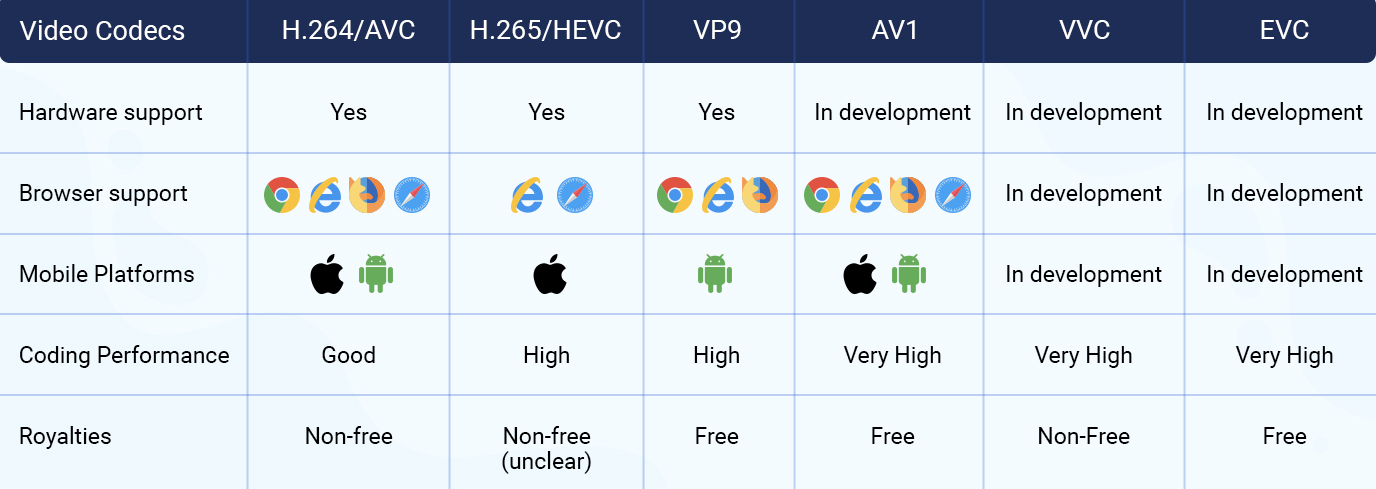
- 支持更多编解码器 :如H.265、AV1,提升画质与压缩效率。
- SIP与WebRTC融合 :实现传统通信系统与Web端的无缝互通。
- AI增强能力 :结合AI降噪、背景虚化、姿态识别等技术。
- 边缘计算与5G融合 :提升移动端实时通信性能与稳定性。
通过本章,我们已对 WebRTC 的核心组成、发展历程及应用前景有了初步认知。下一章将深入探讨 getUserMedia API 的使用与媒体设备访问机制。
2. getUserMedia API 实现媒体设备访问
getUserMedia 是 WebRTC 技术栈中最基础也是最关键的一个 API,它允许网页或应用访问用户的摄像头和麦克风,从而实现本地媒体流的采集。本章将深入探讨该 API 的工作机制、使用方式以及在实际开发中的高级用法,帮助开发者全面掌握媒体设备访问的全流程。
2.1 媒体设备访问的基础概念
在深入使用 getUserMedia 之前,我们需要了解一些与媒体设备相关的基础知识,包括设备类型、权限控制机制,以及浏览器如何与操作系统协同工作来获取用户授权。
2.1.1 用户媒体设备的类型与权限控制
现代浏览器支持多种类型的媒体输入设备,主要包括:
- 视频输入设备(摄像头) :包括前置、后置摄像头、外接摄像头等。
- 音频输入设备(麦克风) :包括内置麦克风、外接麦克风、USB麦克风等。
- 音频输出设备(扬声器) :虽然不直接通过
getUserMedia访问,但在音视频通信中常用于播放远程流。
在用户授权方面,浏览器遵循以下流程:
- 用户提示 :当网页请求访问媒体设备时,浏览器会弹出一个权限请求对话框。
- 用户授权 :用户可以选择“允许”或“阻止”。
- 权限存储 :浏览器会根据用户的决定将权限信息缓存下来,下次访问时可自动授权。
- 权限撤销 :用户可以通过浏览器设置手动撤销权限。
🛑 安全限制:
getUserMedia只能在 HTTPS 或localhost环境下使用,防止恶意网站窃取用户隐私。
2.1.2 getUserMedia API 的基本使用流程
navigator.mediaDevices.getUserMedia(constraints) 是调用 getUserMedia 的标准方法,其中 constraints 是一个对象,用于指定需要访问的媒体类型及其参数。
示例代码:
const constraints = {
    video: true,
    audio: true
};

navigator.mediaDevices.getUserMedia(constraints)
    .then(stream => {
        console.log('成功获取媒体流', stream);
        const videoElement = document.querySelector('video');
        videoElement.srcObject = stream;
    })
    .catch(error => {
        console.error('获取媒体流失败', error);
    });
代码逻辑分析:
-
constraints定义了请求的媒体类型: -
video: true表示请求视频输入。 -
audio: true表示请求音频输入。 -
getUserMedia返回一个 Promise: - 成功时返回一个
MediaStream对象,用于后续的播放、传输或录制。 - 失败时抛出错误,常见原因包括用户拒绝授权、设备不存在、权限被拒绝等。
参数说明:
| 参数名 | 类型 | 描述 |
|---|---|---|
video | boolean 或 MediaTrackConstraints | 是否请求视频输入,或指定更详细的视频约束条件 |
audio | boolean 或 MediaTrackConstraints | 是否请求音频输入,或指定更详细的音频约束条件 |
2.2 媒体流的获取与处理
在获取到 MediaStream 后,我们可以对其进行本地播放、录制、传输等多种处理。本节将详细介绍如何获取并处理视频与音频流。
2.2.1 视频与音频流的获取方式
除了基础的 video: true 和 audio: true ,我们还可以通过 MediaTrackConstraints 来精确控制设备参数。例如:
示例:获取特定分辨率的视频流
const constraints = {
    video: {
        width: { ideal: 1280 },
        height: { ideal: 720 }
    },
    audio: {
        sampleRate: { ideal: 44100 }
    }
};

navigator.mediaDevices.getUserMedia(constraints)
    .then(stream => {
        // 播放视频流
        const video = document.querySelector('video');
        video.srcObject = stream;
        video.play();
    });
参数说明:
| 参数 | 描述 |
|---|---|
width , height | 指定视频的宽度和高度, ideal 表示理想值,系统会尽可能匹配 |
sampleRate | 音频采样率,单位为 Hz |
💡 提示:使用
exact关键字可以强制要求设备满足特定参数,如width: { exact: 640 },但可能导致获取失败。
2.2.2 流的本地预览与播放
将 MediaStream 绑定到 <video> 元素是实现本地预览的核心方式。HTML5 提供了 srcObject 属性,专门用于绑定媒体流。
示例代码:
<video id="localVideo" autoplay></video>
const localVideo = document.getElementById('localVideo');

navigator.mediaDevices.getUserMedia({ video: true, audio: true })
    .then(stream => {
        localVideo.srcObject = stream;
        localVideo.play();
    });
流程图说明(mermaid):
graph TD
    A[用户请求媒体设备] --> B[调用 getUserMedia API]
    B --> C{权限是否授予?}
    C -->|是| D[获取 MediaStream]
    C -->|否| E[抛出错误]
    D --> F[绑定到 <video> 标签]
    F --> G[开始本地播放]
2.2.3 分辨率、帧率与音频参数的控制
通过 MediaTrackConstraints ,我们可以对视频的分辨率、帧率、缩放比例、音频的采样率、回声消除等进行精细控制。
示例:控制视频帧率与音频回声消除
const constraints = {
    video: {
        width: { ideal: 1920 },
        height: { ideal: 1080 },
        frameRate: { ideal: 30, max: 60 }
    },
    audio: {
        echoCancellation: true,
        noiseSuppression: true,
        sampleRate: 48000
    }
};

navigator.mediaDevices.getUserMedia(constraints)
    .then(stream => {
        // 处理流
    });
参数说明表:
| 参数 | 描述 |
|---|---|
frameRate | 视频帧率, ideal 表示理想值, max 表示上限 |
echoCancellation | 是否启用回声消除 |
noiseSuppression | 是否启用噪音抑制 |
sampleRate | 音频采样率 |
⚠️ 注意:并非所有设备都支持所有参数,建议使用
ideal并配合navigator.mediaDevices.getSupportedConstraints()查询设备支持的特性。
2.3 媒体设备的管理与切换
在实际应用中,用户可能需要切换摄像头、麦克风,甚至同时使用多个设备进行采集。本节将介绍如何枚举设备、动态切换设备,以及多设备并行采集的实现方式。
2.3.1 设备枚举与选择
通过 navigator.mediaDevices.enumerateDevices() 方法,可以获取当前系统中所有可用的媒体输入输出设备。
示例代码:
navigator.mediaDevices.enumerateDevices()
    .then(devices => {
        devices.forEach(device => {
            console.log(`${device.kind}: ${device.label} id = ${device.deviceId}`);
        });
    });
输出示例:
videoinput: front cam id = abc123
videoinput: back cam id = def456
audioinput: mic1 id = xyz789
audiooutput: speaker1 id = mno012
💡 说明:
device.kind可用于区分设备类型(videoinput,audioinput,audiooutput),deviceId可用于后续选择设备。
2.3.2 动态切换摄像头与麦克风
我们可以通过重新调用 getUserMedia 并传入特定的 deviceId 来实现摄像头或麦克风的切换。
示例:切换摄像头
let currentStream;

function switchCamera(deviceId) {
    if (currentStream) {
        currentStream.getTracks().forEach(track => track.stop());
    }

    const constraints = {
        video: { deviceId: { exact: deviceId } },
        audio: true
    };

    navigator.mediaDevices.getUserMedia(constraints)
        .then(stream => {
            currentStream = stream;
            document.querySelector('video').srcObject = stream;
        });
}
逻辑说明:
- 停止当前媒体流的所有轨道。
- 使用新的
deviceId获取指定摄像头的视频流。 - 更新
<video>标签的srcObject。
2.3.3 多设备并行采集与处理
在某些高级场景中,比如直播、监控等,可能需要同时采集多个摄像头的视频流。
示例:同时采集两个摄像头视频流
async function getDualCameraStream(frontId, backId) {
    const frontStream = await navigator.mediaDevices.getUserMedia({
        video: { deviceId: { exact: frontId } }
    });

    const backStream = await navigator.mediaDevices.getUserMedia({
        video: { deviceId: { exact: backId } }
    });

    return { frontStream, backStream };
}

// 使用示例
getDualCameraStream(frontDeviceId, backDeviceId)
    .then(streams => {
        document.getElementById('front').srcObject = streams.frontStream;
        document.getElementById('back').srcObject = streams.backStream;
    });
注意事项:
- 每个
getUserMedia调用都是独立的,返回不同的MediaStream。 - 需要为每个流分配独立的播放器或渲染容器。
- 在性能要求较高的场景中,应考虑内存与 CPU 的使用情况。
小结(本节不作为总结)
本章详细讲解了 getUserMedia API 的使用方式,包括基础的媒体设备访问、媒体流的获取与处理、以及设备管理与切换的高级功能。通过本章的学习,开发者已经掌握了 WebRTC 中媒体采集的核心技术,并具备了在实际项目中灵活运用的能力。在下一章中,我们将深入探讨 RTCPeerConnection 的建立与 P2P 连接管理。
3. RTCPeerConnection 建立与管理P2P连接
RTCPeerConnection 是 WebRTC 核心 API 之一,用于建立和管理点对点(P2P)连接,实现音视频流和数据的实时传输。它不仅负责媒体流的传输,还处理 ICE 协商、SDP 握手、NAT 穿透、数据通道通信等关键流程。本章将从 RTCPeerConnection 的基本原理入手,逐步深入讲解其创建、配置、状态监控与连接维护等核心内容,帮助开发者全面掌握如何使用该 API 构建高效的 P2P 实时通信系统。
3.1 RTCPeerConnection 的基本原理
RTCPeerConnection 是 WebRTC 实现端到端通信的核心组件,负责在两个对等端之间建立和维护连接。其核心机制包括 ICE(Interactive Connectivity Establishment)候选的收集与交换、SDP(Session Description Protocol)协商、媒体流传输、以及数据通道管理。
3.1.1 P2P 通信的建立流程
P2P 通信的建立流程可分为以下几个阶段:
- 创建 RTCPeerConnection 实例 :调用
new RTCPeerConnection()创建连接对象。 - 添加媒体流轨道 :通过
addTrack()方法将本地媒体流(如摄像头和麦克风)添加到连接中。 - 创建 Offer/Answer :发起方调用
createOffer()创建会话描述,接收方调用createAnswer()生成响应。 - 设置本地与远程描述 :将生成的 SDP 描述分别通过
setLocalDescription()和setRemoteDescription()设置到本地和远程端。 - 收集 ICE 候选 :RTCPeerConnection 自动收集 ICE 候选信息(IP 和端口),并通过信令通道传输给对等端。
- ICE 连接建立 :当双方完成 SDP 握手并交换 ICE 候选后,尝试建立 P2P 连接。
3.1.2 ICE 候选与 SDP 协商机制概述
ICE 候选机制
ICE(交互式连接建立)机制用于发现两个对等端之间的最佳通信路径。它通过以下步骤工作:
- 收集候选地址 :包括本地 IP、STUN 获取的公网 IP、TURN 转发地址。
- 排序与测试 :按照优先级排序候选地址,并通过 STUN 请求进行连通性测试。
- 选择最优路径 :一旦找到可行路径,连接建立完成。
SDP 协商机制
SDP 是描述会话信息的协议,包含媒体类型、编解码器、网络地址、端口等参数。SDP 协商流程如下:
- Offer 方创建 SDP Offer :发起方调用
createOffer()。 - Offer 发送给 Answer 方 :通过信令服务器中转。
- Answer 方创建 SDP Answer :调用
createAnswer()。 - Answer 返回给 Offer 方 :完成双向 SDP 交换。
- 双方设置描述 :各自调用
setLocalDescription()和setRemoteDescription()。
示例 SDP 片段 :
v=0
o=- 1234567890 1 IN IP4 127.0.0.1
s=-
t=0 0
a=group:BUNDLE audio video
m=audio 9 UDP/TLS/RTP/SAVPF 111 103 104 9 0 8 106 105 13 126
c=IN IP4 0.0.0.0
a=rtcp:9 IN IP4 0.0.0.0
3.2 创建与配置 RTCPeerConnection 实例
3.2.1 配置对象 RTCConfiguration 的设置
创建 RTCPeerConnection 实例时,可以传入一个 RTCConfiguration 配置对象,用于指定 ICE 服务器、编解码器偏好、网络设置等。
const configuration = {
    iceServers: [
        { urls: 'stun:stun.l.google.com:19302' },
        {
            urls: 'turn:turn.example.com:3478',
            username: 'user',
            credential: 'password'
        }
    ],
    iceCandidatePoolSize: 10,
    bundlePolicy: 'balanced',
    rtcpMuxPolicy: 'require'
};

const peerConnection = new RTCPeerConnection(configuration);
参数说明:
| 参数 | 描述 |
|---|---|
iceServers | ICE 服务器地址列表,用于收集公网候选地址 |
iceCandidatePoolSize | 预先收集的候选地址数量 |
bundlePolicy | 指定媒体流是否复用同一个 ICE 通道 |
rtcpMuxPolicy | 是否启用 RTCP 多路复用 |
3.2.2 添加媒体流与轨道
媒体流通过 addTrack() 或 addStream() 方法添加到连接中。
const localStream = await navigator.mediaDevices.getUserMedia({ video: true, audio: true });
localStream.getTracks().forEach(track => {
    peerConnection.addTrack(track, localStream);
});
逻辑分析:
-
getUserMedia()获取本地摄像头和麦克风流。 -
getTracks()获取音视频轨道。 -
addTrack()将轨道添加到 RTCPeerConnection,触发 ICE 候选收集与 SDP 协商。
3.2.3 本地与远程描述的设置
设置本地描述与远程描述是连接建立的关键步骤。
// 创建 Offer
const offer = await peerConnection.createOffer();
await peerConnection.setLocalDescription(offer);

// 接收方设置远程描述
await peerConnection.setRemoteDescription(offer);
逻辑分析:
-
createOffer():生成 SDP 描述,定义媒体能力。 -
setLocalDescription():将自身 SDP 描述设置为本地描述。 -
setRemoteDescription():将对方的 SDP 描述设置为远程描述,用于后续协商。
注意 :所有设置描述操作必须使用
await,因为它们是异步操作,需确保顺序执行。
3.3 连接状态的监控与维护
3.3.1 ICE 连接状态与网络变化的响应
RTCPeerConnection 提供了多个事件用于监控连接状态变化:
peerConnection.oniceconnectionstatechange = () => {
    console.log('ICE Connection State:', peerConnection.iceConnectionState);
    if (peerConnection.iceConnectionState === 'disconnected') {
        console.log('检测到断开连接,尝试重新连接...');
    }
};
常见状态:
| 状态 | 含义 |
|---|---|
new | 初始状态 |
checking | 正在尝试连接 |
connected | 成功连接 |
completed | ICE 完成 |
failed | 连接失败 |
disconnected | 网络断开 |
closed | 连接关闭 |
网络变化处理:
在移动设备或网络切换场景中,建议监听 navigator.onLine 事件,并在断线重连时重启 ICE 或重新协商 SDP。
3.3.2 数据通道的动态添加与移除
RTCDataChannel 是 RTCPeerConnection 的一部分,用于在 P2P 连接中传输任意数据。
const dataChannel = peerConnection.createDataChannel('chat');
dataChannel.onmessage = event => {
    console.log('收到消息:', event.data);
};

// 接收方监听 ondatachannel 事件
peerConnection.ondatachannel = event => {
    const receivedChannel = event.channel;
    receivedChannel.onmessage = msg => {
        console.log('接收方收到消息:', msg.data);
    };
};
动态移除数据通道:
dataChannel.close();
提示 :关闭数据通道不会影响媒体流连接,但需要手动从连接中移除引用。
3.3.3 连接生命周期管理与资源释放
良好的连接管理包括正确释放资源,防止内存泄漏。
// 关闭连接
peerConnection.close();

// 移除事件监听
peerConnection.onicecandidate = null;
peerConnection.ontrack = null;
peerConnection.ondatachannel = null;
资源释放最佳实践:
- 关闭连接时 :调用
close()方法。 - 清理事件监听器 :避免内存泄漏。
- 停止媒体流轨道 :释放摄像头和麦克风资源。
localStream.getTracks().forEach(track => track.stop());
小结
RTCPeerConnection 是 WebRTC 构建实时通信系统的核心模块。从创建连接、配置 ICE 服务器、添加媒体轨道、到状态监控与连接维护,每个环节都至关重要。通过本章的学习,开发者应能够掌握 RTCPeerConnection 的完整使用流程,并具备构建 P2P 通信系统的能力。
在下一章中,我们将深入探讨信令机制与 SDP 协议交互,了解如何通过信令服务器交换 SDP 描述和 ICE 候选,完成端到端的连接建立。
4. 信令机制与SDP协议交互
在WebRTC架构中, 信令机制 和 SDP(Session Description Protocol)协议交互 是建立P2P连接的核心组成部分。信令机制负责在两个端点之间交换必要的元数据,而SDP则用于描述媒体会话的参数,如编码格式、网络地址、端口等。这两者共同构成了WebRTC通信的“谈判”过程,使得两个浏览器能够理解彼此的媒体能力并建立连接。
本章将从信令的基本作用出发,深入剖析SDP的结构与解析方法,并最终通过完整的信令流程演示,帮助读者理解整个WebRTC连接建立过程中的关键步骤。
4.1 信令在WebRTC中的作用与实现
信令(Signaling)是WebRTC通信流程中一个非标准化的部分,它负责在两个端点之间传递元数据,包括SDP描述、ICE候选等信息。尽管WebRTC标准中并未规定信令的具体实现方式,但在实际开发中,通常通过WebSocket、HTTP、MQTT等协议实现。
4.1.1 信令服务器的设计与通信方式
信令服务器在WebRTC中扮演“中间人”的角色,主要职责包括:
- 建立两个客户端之间的初始连接
- 转发SDP Offer/Answer
- 转发ICE候选信息
通信方式选择
| 协议 | 特点说明 |
|---|---|
| WebSocket | 实时性强,适合双向通信,推荐使用 |
| HTTP轮询 | 兼容性好,延迟高,适合简单场景 |
| MQTT | 适用于物联网设备,适合低功耗场景 |
| Socket.IO | 提供封装好的实时通信能力,适合快速开发 |
示例:基于WebSocket的信令服务器设计
// Node.js + WebSocket 实现基础信令服务器
const WebSocket = require('ws');
const server = new WebSocket.Server({ port: 8080 });

server.on('connection', (socket) => {
    console.log('新客户端连接');

    socket.on('message', (message) => {
        console.log('收到消息:', message);
        // 广播给所有其他客户端
        server.clients.forEach((client) => {
            if (client !== socket && client.readyState === WebSocket.OPEN) {
                client.send(message);
            }
        });
    });

    socket.on('close', () => {
        console.log('客户端断开连接');
    });
});
代码解析:
- 使用
WebSocket.Server创建一个监听在8080端口的服务器 - 每当有新客户端连接时,监听其发送的消息
- 接收到消息后,将其广播给其他连接的客户端,实现信令转发
- 客户端可以是浏览器中的WebSocket连接,用于交换SDP和ICE候选信息
4.1.2 信令消息的结构与内容
信令消息通常以JSON格式传输,结构如下:
{
  "type": "offer", // 可为 offer, answer, candidate
  "sdp": "v=0...", // SDP描述信息
  "candidate": "candidate:..." // ICE候选信息
}
信令消息类型详解
| 类型 | 含义说明 |
|---|---|
offer | 主动发起方生成的SDP描述,表示自己的媒体能力 |
answer | 接收方对offer的回应,表示接受的媒体参数 |
candidate | ICE候选信息,用于网络连接建立 |
4.2 SDP协议的解析与处理
SDP(Session Description Protocol)是一种文本格式的协议,用于描述多媒体会话的属性,如媒体类型、编解码器、网络地址等。它是WebRTC中协商媒体参数的核心机制。
4.2.1 SDP描述的格式与字段含义
SDP的结构由多个以字母开头的行组成,每行代表一个属性。例如:
v=0
o=- 1234567890 2 IN IP4 127.0.0.1
s=-
t=0 0
a=group:BUNDLE audio video
m=audio 9 UDP/TLS/RTP/SAVPF 111 103 104 9 0 8 106 105 13 126
c=IN IP4 0.0.0.0
a=rtcp:9 IN IP4 0.0.0.0
a=ice-ufrag:f7sT
a=ice-pwd:7e3s5t8r4q2w9e1t
常见SDP字段解释
| 字段 | 含义 |
|---|---|
v | 协议版本,通常为0 |
o | 会话发起者信息 |
s | 会话名称 |
t | 会话时间范围 |
m | 媒体描述,包括媒体类型、端口、传输协议、编码 |
c | 连接信息,如IP地址 |
a | 属性字段,包含ICE用户名、密码、编解码器等信息 |
4.2.2 本地与远程描述的生成与交换
在WebRTC中,通过 RTCPeerConnection 对象的 createOffer() 和 createAnswer() 方法生成SDP描述。
示例:创建Offer并设置本地描述
const pc = new RTCPeerConnection();

// 添加本地媒体流
navigator.mediaDevices.getUserMedia({ video: true, audio: true })
  .then(stream => {
      localVideo.srcObject = stream;
      stream.getTracks().forEach(track => pc.addTrack(track, stream));
  });

// 创建Offer
pc.createOffer()
  .then(offer => pc.setLocalDescription(offer))
  .then(() => {
      // 通过信令服务器发送offer
      signalingSocket.send(JSON.stringify({ type: 'offer', sdp: offer.sdp }));
  });
代码分析:
- 创建RTCPeerConnection实例
- 获取本地媒体流并添加到连接中
- 调用
createOffer()生成Offer SDP - 调用
setLocalDescription()设置本地描述 - 将生成的Offer通过信令服务器发送给远程端
4.2.3 SDP协商过程中的错误处理
SDP协商过程中可能出现的错误包括:
- 编码器不匹配
- 网络地址不可达
- ICE候选无效
错误处理策略
- 使用
onerror监听器捕获错误 - 使用
onnegotiationneeded重新触发协商 - 日志记录与用户提示
pc.onnegotiationneeded = () => {
    console.log("需要重新协商");
    pc.createOffer()
      .then(offer => pc.setLocalDescription(offer))
      .catch(err => console.error("协商失败:", err));
};
4.3 信令交互的完整流程演示
4.3.1 Offer/Answer模型的建立
WebRTC采用 Offer/Answer模型 进行协商,流程如下:
graph TD
A[客户端A] -->|createOffer| B[生成Offer SDP]
B --> C[setLocalDescription]
C --> D[发送Offer给客户端B]
D --> E[客户端B接收Offer]
E --> F[createAnswer]
F --> G[setLocalDescription]
G --> H[发送Answer给客户端A]
H --> I[客户端A接收Answer]
I --> J[setRemoteDescription]
J --> K[建立P2P连接]
4.3.2 ICE候选信息的收集与传输
ICE(Interactive Connectivity Establishment)候选是用于建立网络连接的IP地址和端口信息。RTCPeerConnection会在连接过程中自动收集候选。
示例:收集并发送ICE候选
pc.onicecandidate = (event) => {
    if (event.candidate) {
        signalingSocket.send(JSON.stringify({
            type: 'candidate',
            candidate: event.candidate
        }));
    }
};
代码逻辑:
- 当
onicecandidate事件触发时,表示发现了一个新的ICE候选 - 判断是否为有效候选(非null)
- 将候选信息通过信令服务器发送给对方
4.3.3 完整信令流程的代码实现示例
以下是一个完整的信令交互流程代码示例,包括Offer、Answer、Candidate的发送与接收。
<script>
const pc = new RTCPeerConnection();
const signalingSocket = new WebSocket('ws://localhost:8080');

// 接收信令消息
signalingSocket.onmessage = async (event) => {
    const message = JSON.parse(event.data);
    if (message.type === 'offer') {
        await pc.setRemoteDescription(new RTCSessionDescription(message));
        const answer = await pc.createAnswer();
        await pc.setLocalDescription(answer);
        signalingSocket.send(JSON.stringify({ type: 'answer', sdp: answer.sdp }));
    } else if (message.type === 'answer') {
        await pc.setRemoteDescription(new RTCSessionDescription(message));
    } else if (message.type === 'candidate') {
        await pc.addIceCandidate(new RTCIceCandidate(message.candidate));
    }
};

// 添加媒体流
navigator.mediaDevices.getUserMedia({ video: true, audio: true })
  .then(stream => {
      localVideo.srcObject = stream;
      stream.getTracks().forEach(track => pc.addTrack(track, stream));
  });

// 收集ICE候选
pc.onicecandidate = (event) => {
    if (event.candidate) {
        signalingSocket.send(JSON.stringify({
            type: 'candidate',
            candidate: event.candidate
        }));
    }
};

// 创建Offer并发送
pc.createOffer()
  .then(offer => pc.setLocalDescription(offer))
  .then(() => {
      signalingSocket.send(JSON.stringify({ type: 'offer', sdp: offer.sdp }));
  });
</script>
功能说明:
- 使用WebSocket建立信令通道
- 接收来自对方的消息并解析处理
- 设置远程描述、生成Answer、发送Candidate
- 添加本地媒体流并建立P2P连接
总结与扩展讨论
本章深入解析了WebRTC中 信令机制 与 SDP协议交互 的核心流程。信令作为非标准化部分,需要开发者自行设计与实现;而SDP则作为标准化的媒体协商协议,是建立P2P连接的关键。
在实际应用中,信令服务器的稳定性和安全性至关重要,建议结合WebSocket、消息队列等技术实现高性能的信令系统。同时,SDP的解析与动态处理也是WebRTC调试中的难点之一,推荐使用日志记录、调试工具辅助分析。
在下一章中,我们将探讨 ICE框架与NAT穿透实现 ,进一步揭开WebRTC如何在复杂网络环境下实现可靠连接的原理。
5. ICE框架与NAT穿透实现
WebRTC 实现 P2P 通信的关键在于 ICE(Interactive Connectivity Establishment)框架与 NAT(Network Address Translation)穿透技术的结合。本章将深入探讨 ICE 框架的工作机制、NAT 对 P2P 通信的影响,以及如何通过 STUN 和 TURN 服务优化 ICE 连接建立过程。我们将从基础原理入手,逐步分析 ICE 候选的收集与排序、连接测试、状态监控与优化策略,最终帮助开发者构建高效稳定的 P2P 通信通道。
5.1 ICE框架的基本原理与工作流程
5.1.1 ICE候选的收集与排序
ICE 是一种用于建立两个终端之间最佳通信路径的协议。它通过收集多个候选地址(Candidate)并测试其连通性来找到最佳路径。
ICE 候选地址主要包括以下几类:
- 主机候选(Host Candidate) :设备本地 IP 地址。
- 服务器反射候选(Server Reflexive Candidate) :通过 STUN 服务器获取的公网 IP 地址。
- 中继候选(Relay Candidate) :通过 TURN 服务器转发的地址。
ICE 框架会通过如下流程收集候选地址:
- 本地接口扫描 :获取所有本地网络接口的 IP 地址。
- STUN 查询 :向 STUN 服务器发送请求,获取公网地址。
- TURN 中继分配 :在需要时请求 TURN 服务器分配中继地址。
收集完成后,ICE 会根据以下规则对候选地址进行排序:
- 优先使用主机候选(本地直连)。
- 其次使用 STUN 反射候选(NAT 后的公网地址)。
- 最后使用 TURN 中继候选(中继服务器)。
以下是一个 ICE 候选收集的流程图:
graph TD
    A[开始ICE流程] --> B[收集本地候选]
    B --> C[本地网络接口IP]
    B --> D[通过STUN获取公网IP]
    B --> E[通过TURN获取中继IP]
    E --> F[候选地址排序]
    F --> G[按优先级排序候选]
    G --> H[连接测试开始]
5.1.2 候选对的连接测试与选择
在候选地址收集完成后,ICE 会进行连接测试(Connectivity Checks),以验证候选地址之间的连通性。测试使用 STUN Binding Request 消息进行,通过计算优先级高的候选对进行测试,直到找到最佳路径。
以下是一个典型的 ICE 连接测试过程:
- 生成候选对(Candidate Pair) :将本地候选与远程候选组合成候选对。
- 计算优先级 :根据公式
(2^24)*local-priority + remote-priority计算每个候选对的优先级。 - 排序候选对 :按优先级从高到低排序。
- 发送 STUN 请求 :向远程候选发送 STUN Binding Request。
- 接收响应 :若收到响应且验证成功,则该候选对被选中。
以下是一个 ICE 连接测试的伪代码:
function iceConnectivityCheck(localCandidates, remoteCandidates) {
    const candidatePairs = generateCandidatePairs(localCandidates, remoteCandidates);
    const sortedPairs = sortCandidatePairs(candidatePairs);

    for (const pair of sortedPairs) {
        const response = sendStunBindingRequest(pair.remote);
        if (response && validateResponse(response)) {
            selectCandidatePair(pair);
            return pair;
        }
    }
    return null;
}
逻辑分析:
-
generateCandidatePairs:将本地和远程候选地址组合成候选对。 -
sortCandidatePairs:根据优先级排序候选对。 -
sendStunBindingRequest:发送 STUN 请求测试连通性。 -
validateResponse:验证 STUN 响应是否有效。 -
selectCandidatePair:选中有效的候选对作为通信路径。
5.2 NAT与防火墙对P2P通信的影响
5.2.1 不同类型NAT的行为分析
NAT 是一种将私有网络地址映射为公网地址的技术。常见的 NAT 类型包括:
| NAT 类型 | 行为描述 | P2P 连接难度 |
|---|---|---|
| Full Cone NAT | 内部地址映射为固定公网地址,允许外部主机通过映射地址访问 | 容易 |
| Restricted Cone NAT | 映射地址固定,但只允许之前通信过的外部地址访问 | 中等 |
| Port-Restricted Cone NAT | 与 Restricted Cone 类似,但要求端口也匹配 | 中等 |
| Symmetric NAT | 每次通信都使用不同的映射地址和端口 | 困难 |
在 WebRTC 中,Symmetric NAT 是最难穿透的类型,通常需要借助 TURN 服务器进行中继。
5.2.2 STUN与TURN在NAT穿透中的作用
STUN(Session Traversal Utilities for NAT) 用于帮助终端发现其公网地址和 NAT 类型。其工作流程如下:
- 客户端向 STUN 服务器发送请求。
- STUN 服务器返回客户端的公网地址和端口。
- 客户端将这些信息通过信令通道发送给远端。
示例代码如下:
const stunServer = new RTCPeerConnection({
    iceServers: [{ urls: 'stun:stun.l.google.com:19302' }]
});

stunServer.onicecandidate = (event) => {
    if (event.candidate) {
        console.log('STUN candidate:', event.candidate);
    }
};

stunServer.addTransceiver('video');
逻辑分析:
- 创建
RTCPeerConnection时配置 STUN 服务器地址。 -
onicecandidate事件处理程序用于接收 STUN 返回的候选地址。 - 添加媒体轨道后,ICE 框架会自动开始收集候选。
TURN(Traversal Using Relays around NAT) 在无法直接连接时提供中继服务。其工作流程如下:
- 客户端向 TURN 服务器申请中继地址。
- TURN 服务器分配一个公网地址和端口。
- 所有数据通过该中继地址传输。
示例配置 TURN 服务器代码如下:
const turnServer = new RTCPeerConnection({
    iceServers: [{
        urls: 'turn:turn.example.com:3478',
        username: 'user',
        credential: 'password'
    }]
});

turnServer.onicecandidate = (event) => {
    if (event.candidate) {
        console.log('TURN candidate:', event.candidate);
    }
};

turnServer.addTransceiver('audio');
逻辑分析:
- 配置 TURN 服务器地址、用户名和密码。
-
onicecandidate接收 TURN 分配的中继地址。 - 添加音频轨道后触发 ICE 候选收集流程。
5.3 ICE连接状态的监控与优化
5.3.1 ICE状态变更的事件监听
ICE 连接状态可以通过 iceconnectionstatechange 事件进行监听。该事件可帮助开发者监控连接状态变化,及时处理异常情况。
示例代码如下:
const pc = new RTCPeerConnection({
    iceServers: [{ urls: 'stun:stun.l.google.com:19302' }]
});

pc.oniceconnectionstatechange = () => {
    console.log('ICE connection state:', pc.iceConnectionState);
    switch (pc.iceConnectionState) {
        case 'new':
            console.log('正在建立连接...');
            break;
        case 'checking':
            console.log('正在测试连接...');
            break;
        case 'connected':
            console.log('已连接');
            break;
        case 'failed':
            console.log('连接失败,尝试重启ICE');
            restartIce();
            break;
        case 'disconnected':
            console.log('连接断开');
            break;
        case 'closed':
            console.log('连接已关闭');
            break;
    }
};

function restartIce() {
    pc.restartIce();
}
逻辑分析:
- 创建
RTCPeerConnection并配置 STUN 服务器。 - 监听
iceconnectionstatechange事件。 - 根据不同状态输出日志信息,并在失败时调用
restartIce()重新尝试连接。
5.3.2 ICE重启与连接恢复策略
当 ICE 连接失败或网络环境变化时,可以调用 restartIce() 方法重新启动 ICE 流程。此外,可以结合网络状态监听器实现自动重连机制。
以下是一个网络状态监听与 ICE 重启的完整示例:
window.addEventListener('online', () => {
    console.log('网络恢复,重启ICE连接');
    pc.restartIce();
});

window.addEventListener('offline', () => {
    console.log('网络断开,暂停ICE连接');
});
逻辑分析:
- 监听
online事件,在网络恢复时重启 ICE。 - 监听
offline事件,在网络断开时暂停连接。 - 通过事件驱动的方式实现连接恢复策略。
5.3.3 网络切换下的ICE行为优化
在移动设备中,网络切换(如 Wi-Fi 切换到 4G)可能导致 ICE 连接中断。为了提升用户体验,可以采用以下策略进行优化:
- 延迟重连机制 :在网络切换时短暂等待,避免频繁重启 ICE。
- 多网络接口支持 :在 ICE 候选收集阶段同时监听多个网络接口。
- 连接状态缓存 :缓存当前连接状态,切换后快速恢复。
示例优化策略代码如下:
let reconnectTimeout = null;

function handleNetworkChange() {
    if (navigator.onLine) {
        reconnectTimeout = setTimeout(() => {
            pc.restartIce();
        }, 3000); // 延迟3秒重启ICE
    } else {
        clearTimeout(reconnectTimeout);
    }
}

window.addEventListener('online', handleNetworkChange);
window.addEventListener('offline', handleNetworkChange);
逻辑分析:
- 使用
setTimeout延迟重启 ICE,避免频繁连接。 - 清除定时器以防止在离线状态触发无效操作。
- 通过监听网络变化事件实现智能切换策略。
以上内容完整构建了 ICE 框架与 NAT 穿透的实现体系,涵盖了从基础原理、候选地址处理、NAT 类型分析,到连接状态监控与网络切换优化的全过程。通过代码示例、流程图与表格的结合,帮助开发者深入理解 WebRTC 中 ICE 的工作机制,并提供可操作的优化策略。
6. STUN/TURN 服务器配置与使用
6.1 STUN 服务器的功能与部署
6.1.1 STUN 协议的基本原理
STUN(Session Traversal Utilities for NAT)是一种网络协议,主要用于帮助客户端在 NAT(网络地址转换)环境中获取其公网 IP 地址和端口信息,以便建立 P2P(点对点)连接。在 WebRTC 的 ICE(Interactive Connectivity Establishment)流程中,STUN 服务器用于收集候选地址(ICE Candidate),包括主机候选(Host Candidate)、服务器反射候选(Server Reflexive Candidate)等。
STUN 协议的工作流程如下:
- 客户端发送 Binding Request :客户端向 STUN 服务器发送请求,请求中包含一个随机事务 ID。
- 服务器响应 Binding Response :STUN 服务器接收到请求后,返回响应,包含客户端的公网 IP 和端口。
- 客户端更新 ICE 候选 :客户端根据响应信息生成反射候选地址,并将其用于后续的 ICE 连接尝试。
使用 STUN 可以有效解决部分 NAT 穿透问题,尤其适用于对称型 NAT 以外的 NAT 类型。
以下是一个简单的 STUN 请求示例代码(使用 JavaScript WebRTC API):
const configuration = {
  iceServers: [
    {
      urls: 'stun:stun.l.google.com:19302'  // Google 的公共 STUN 服务器
    }
  ]
};

const pc = new RTCPeerConnection(configuration);
代码解释 :
- iceServers 是 RTCPeerConnection 的配置参数之一,用于指定 ICE 使用的 STUN 或 TURN 服务器。
- urls 字段指定了 STUN 服务器的地址,此处使用的是 Google 提供的免费 STUN 服务器。
- RTCPeerConnection 实例创建时传入了该配置,使得 ICE 流程可以利用 STUN 收集候选地址。
6.1.2 公共 STUN 服务器与自建服务
STUN 服务器可以分为两种类型: 公共 STUN 服务器 和 自建 STUN 服务器 。
公共 STUN 服务器
公共 STUN 服务器通常由大型互联网公司提供,如 Google、Xirsys 等,适合小型项目或测试使用。以下是几个常见的公共 STUN 服务器地址:
| 提供商 | STUN 地址 | 端口 |
|---|---|---|
| stun.l.google.com | 19302 | |
| Mozilla | stun.services.mozilla.com | 3478 |
| Xirsys | stun.turn.xirsys.com | 3478 |
优点 :
- 部署简单,无需维护。
- 免费使用,适合测试环境。
缺点 :
- 不适合生产环境,存在可用性和稳定性风险。
- 无法进行日志记录、性能监控或安全审计。
自建 STUN 服务器
对于生产环境或企业级 WebRTC 应用,建议自建 STUN 服务器。可以使用开源工具如 coturn 来部署 STUN/TURN 服务。
部署步骤简述 (详细见 6.2.2):
- 安装 coturn 软件包。
- 配置
turnserver.conf文件,设置监听端口、认证方式等。 - 启动 STUN 服务(不启用 TURN 转发功能)。
优点 :
- 完全可控,适合高可用部署。
- 支持日志、安全审计、访问控制等功能。
缺点 :
- 需要一定的运维能力。
- 增加部署成本。
6.2 TURN 服务器的作用与配置方法
6.2.1 TURN 中继机制与数据转发
当 ICE 无法通过 STUN 建立 P2P 连接时(如在对称型 NAT 或防火墙限制严重的情况下),就需要使用 TURN(Traversal Using Relays around NAT)服务器作为中继节点。TURN 服务器会作为“桥梁”转发音视频或数据流,确保通信的连通性。
TURN 的工作机制如下:
- 客户端向 TURN 服务器发送 Allocate 请求 ,申请一个中继地址。
- 服务器分配中继地址和端口 ,返回给客户端。
- 远程客户端通过该中继地址发送数据 ,由 TURN 服务器转发给目标客户端。
TURN 的优势在于它几乎可以穿透所有类型的 NAT 和防火墙,但缺点是增加了网络延迟和带宽消耗。因此,应优先使用 STUN,只有在必要时才启用 TURN。
6.2.2 使用 coturn 搭建 TURN 服务器
coturn 是一个广泛使用的开源 STUN/TURN 服务器实现,支持完整的 RFC 5766、RFC 6062、RFC 6156 等协议规范。
安装 coturn(以 Ubuntu 为例)
sudo apt update
sudo apt install coturn
配置 TURN 服务器
编辑配置文件 /etc/turnserver.conf :
# 配置监听地址和端口
listening-port=3478
external-ip=192.168.1.100/192.168.1.1  # 内外网地址映射

# 配置认证方式
realm=myturnserver.com
auth-secret=mysecretkey
use-auth-secret

# 开启中继转发
no-stun
relay
启动 TURN 服务
sudo turnserver -c /etc/turnserver.conf -o
说明 :
-o表示以守护进程方式运行。
验证 TURN 服务器
可以使用 turnutils_uclient 工具进行测试:
turnutils_uclient -u testuser -w testpass -s turnserver.com:3478
参数说明 :
- -u :用户名(如果使用 long-term 认证)。
- -w :密码。
- -s :服务器地址和端口。
6.3 客户端与服务器的集成实践
6.3.1 在 RTCPeerConnection 中配置 STUN/TURN
在 WebRTC 客户端代码中,需要通过 RTCPeerConnection 的 iceServers 配置项指定 STUN/TURN 服务器地址和认证信息。以下是一个完整的配置示例:
const configuration = {
  iceServers: [
    {
      urls: 'stun:stun.l.google.com:19302'
    },
    {
      urls: 'turn:turn.myturnserver.com:3478',
      username: 'testuser',
      credential: 'testpass'
    }
  ]
};

const pc = new RTCPeerConnection(configuration);
参数说明 :
- urls :服务器地址和端口,可以是 STUN 或 TURN。
- username / credential :用于 TURN 认证的用户名和密码(如果使用长期认证方式)。
6.3.2 服务器配置的验证与调试
验证服务器是否正常工作是部署过程中非常关键的一步。可以通过以下方式进行调试:
使用浏览器调试工具
打开 Chrome 开发者工具(F12) → “Application” → “WebRTC” → 查看 iceCandidates :
- 检查是否成功收集到
srflx(STUN)和relay(TURN)候选。 - 查看 ICE 连接状态是否为
connected或completed。
使用命令行工具
使用 turnutils_uclient 工具测试 TURN 连接:
turnutils_uclient -u testuser -w testpass -s turn.myturnserver.com:3478
如果返回 Relay address allocated ,则表示配置成功。
6.3.3 高并发场景下的服务器优化策略
在高并发的 WebRTC 应用中,TURN 服务器的性能直接影响整体系统的稳定性。以下是几种优化策略:
1. 多实例部署 + 负载均衡
将多个 TURN 服务器部署在不同的节点上,并通过负载均衡器(如 Nginx、HAProxy)进行请求分发,提升系统吞吐量。
2. 使用 UDP 传输
TURN 支持 UDP 和 TCP 两种协议,默认使用 UDP,性能更优。在配置文件中确保 listening-port 使用 UDP:
listening-port=3478
listening-ip=192.168.1.100
relay-ip=192.168.1.100
3. 限制中继带宽
在 /etc/turnserver.conf 中配置带宽限制,防止恶意用户占用过多资源:
max-bps=1000000 # 限制最大带宽为 1Mbps
4. 启用日志与监控
启用日志记录,便于排查问题:
log-file=/var/log/turnserver.log
verbose
同时可以结合 Prometheus + Grafana 实现可视化监控。
5. 使用长期认证机制
为每个用户分配独立的用户名和密码,增强安全性:
realm=myturnserver.com
user=testuser:testpass
小结
第六章从 STUN 和 TURN 的基本原理出发,深入讲解了其在 WebRTC 中的作用、部署方式及客户端集成方法。通过实际代码示例与服务器配置流程,帮助开发者理解如何在不同网络环境下实现 NAT 穿透。最后,针对高并发场景提出优化策略,为企业级部署提供参考。
7. RTCDataChannel 实现任意数据传输
7.1 RTCDataChannel的基本概念
RTCDataChannel 是 WebRTC 提供的一种在两个对等端之间直接传输任意数据的机制,支持文本、二进制、结构化数据等格式。与传统的 WebSocket 不同, RTCDataChannel 是基于 UDP 的,因此具有更低的延迟和更高的传输效率,非常适合需要实时交互的场景。
7.1.1 可靠与不可靠数据传输模式
RTCDataChannel 支持两种传输模式:
| 传输模式 | 特点 | 适用场景 |
|---|---|---|
| 可靠模式(reliable) | 数据保证送达,有序交付,可能有重传机制 | 文本消息、结构化数据 |
| 不可靠模式(unreliable) | 数据可能丢失或乱序,但延迟更低 | 实时游戏、语音同步、视频帧传输 |
在创建 RTCDataChannel 时,可以通过配置 RTCDataChannelInit 对象来指定传输模式:
const dataChannelOptions = {
    reliable: false, // 设置为不可靠传输
    ordered: false,  // 不保证顺序
    maxRetransmitTime: 100 // 限制最大重传时间(ms),仅在 unreliable 模式下有效
};
const dataChannel = peerConnection.createDataChannel("myChannel", dataChannelOptions);
7.1.2 数据通道的创建与生命周期
RTCDataChannel 的创建可以通过两种方式:
- 主动创建(主动端) :通过
RTCPeerConnection.createDataChannel()方法创建。 - 被动监听(被动端) :通过监听
datachannel事件获取远端创建的通道。
其生命周期包括:
- 创建(created)
- 打开(open)
- 关闭(closed)
- 错误(error)
// 主动创建
const dataChannel = peerConnection.createDataChannel("chat");

// 被动监听
peerConnection.ondatachannel = function(event) {
    const receivedChannel = event.channel;
    receivedChannel.onmessage = function(event) {
        console.log("Received message:", event.data);
    };
};

// 打开事件
dataChannel.onopen = function() {
    console.log("Data channel is open and ready to send data.");
};

// 关闭事件
dataChannel.onclose = function() {
    console.log("Data channel has been closed.");
};
7.2 数据通道的通信实现
7.2.1 发送与接收文本和二进制数据
RTCDataChannel 可以发送多种类型的数据,包括字符串、ArrayBuffer、Blob 等。
// 发送文本
dataChannel.send("Hello from client!");

// 发送二进制数据(ArrayBuffer)
const buffer = new ArrayBuffer(16);
const data = new Uint8Array(buffer);
data.set([1, 2, 3, 4, 5, 6, 7, 8, 9, 10, 11, 12, 13, 14, 15, 16]);
dataChannel.send(buffer);

// 接收数据
dataChannel.onmessage = function(event) {
    if (typeof event.data === "string") {
        console.log("Received text:", event.data);
    } else if (event.data instanceof ArrayBuffer) {
        const receivedData = new Uint8Array(event.data);
        console.log("Received binary data:", receivedData);
    }
};
7.2.2 数据传输的实时性与顺序控制
为了控制数据的顺序和实时性,可以使用以下配置项:
const options = {
    ordered: false,             // 不保证顺序
    maxPacketLifeTime: 3000,    // 数据包最大生存时间(ms)
    maxRetransmits: 5           // 最大重传次数
};
-
ordered: 是否保证数据顺序。 -
maxPacketLifeTime: 适用于不可靠模式,限制数据包的最大存活时间。 -
maxRetransmits: 适用于不可靠模式,限制最大重传次数。
7.2.3 多通道通信的管理与协调
一个 RTCPeerConnection 实例可以拥有多个 RTCDataChannel ,用于不同的数据类型或功能模块,例如:
const chatChannel = peerConnection.createDataChannel("chat");
const gameChannel = peerConnection.createDataChannel("game");

chatChannel.onmessage = function(event) {
    console.log("Chat message:", event.data);
};

gameChannel.onmessage = function(event) {
    console.log("Game data:", event.data);
};
多通道通信可以提高系统的模块化程度,同时避免不同数据类型之间的干扰。
7.3 数据通道的高级应用场景
7.3.1 文件传输与远程控制
借助 RTCDataChannel ,可以实现点对点的文件传输功能。例如将文件分片为多个 ArrayBuffer,依次发送:
const fileInput = document.querySelector('#fileInput');
fileInput.addEventListener('change', function(event) {
    const file = event.target.files[0];
    const reader = new FileReader();
    reader.onload = function(e) {
        const arrayBuffer = e.target.result;
        dataChannel.send(arrayBuffer);
    };
    reader.readAsArrayBuffer(file);
});
在接收端解析并保存为文件:
let receivedData = [];

dataChannel.onmessage = function(event) {
    if (event.data instanceof ArrayBuffer) {
        receivedData.push(new Uint8Array(event.data));
    }
};

// 模拟文件合并
function saveReceivedFile() {
    const fullArray = new Uint8Array(receivedData.reduce((acc, chunk) => acc + chunk.length, 0));
    let offset = 0;
    for (const chunk of receivedData) {
        fullArray.set(chunk, offset);
        offset += chunk.length;
    }
    const blob = new Blob([fullArray]);
    const link = document.createElement("a");
    link.href = URL.createObjectURL(blob);
    link.download = "received_file";
    link.click();
}
7.3.2 游戏同步与实时协作
在实时游戏中, RTCDataChannel 可以用于传输玩家操作指令、状态同步、位置更新等:
// 发送玩家动作
function sendPlayerAction(action) {
    dataChannel.send(JSON.stringify({
        type: "action",
        player: "A",
        action: action,
        timestamp: Date.now()
    }));
}

// 接收其他玩家动作
dataChannel.onmessage = function(event) {
    const message = JSON.parse(event.data);
    console.log("Received action:", message);
    // 在游戏中应用动作逻辑
};
这种低延迟的通信方式非常适合需要快速响应的多人在线游戏场景。
7.3.3 加密与压缩的数据传输实践
为了增强数据安全性,可以在发送前对数据进行加密和压缩。例如使用 pako (gzip 压缩库)和 crypto-js (加密库):
// 压缩并加密
function compressAndEncrypt(data) {
    const dataArray = new TextEncoder().encode(data);
    const compressed = pako.deflate(dataArray, { level: 9 });
    const encrypted = CryptoJS.AES.encrypt(compressed.buffer, 'secret-key');
    return encrypted.toString();
}

// 发送加密数据
const encryptedData = compressAndEncrypt("Secret message here");
dataChannel.send(encryptedData);

// 接收端解密并解压
dataChannel.onmessage = function(event) {
    const encrypted = event.data;
    const decrypted = CryptoJS.AES.decrypt(encrypted, 'secret-key');
    const compressedData = Uint8Array.from(decrypted.words.map(w => w >>> 0));
    const decompressed = pako.inflate(compressedData);
    const originalMessage = new TextDecoder().decode(decompressed);
    console.log("Decrypted and decompressed message:", originalMessage);
};
使用压缩可以减少带宽占用,加密则确保数据在传输过程中的安全性。这种组合在传输敏感数据或大量数据时非常实用。
简介:WebRTC是一种支持浏览器端实时音视频和数据共享的开放通信标准,无需插件即可实现P2P交互。本项目“webRTC_Client”聚焦于WebRTC客户端的实现,主要使用JavaScript与HTML构建,涵盖媒体流获取、RTCPeerConnection连接管理、信令交换、ICE穿透NAT、STUN/TURN服务器配置、数据通道通信等内容。项目包含完整的初始化流程与错误处理机制,适用于实时通信、视频会议、在线协作等场景。通过该项目,开发者可深入掌握WebRTC核心技术,并具备构建实时通信应用的能力。

邀请您加入社区
更多推荐
 27
27 0
0- 0


 已为社区贡献5条内容

所有评论(0)