IndexTTS2 V23在短视频配音中的应用:快速生成带情绪的旁白和对话
IndexTTS2 V23在短视频配音中的应用:快速生成带情绪的旁白和对话
在短视频内容爆炸的时代,一个吸引人的视频,除了精彩的画面,声音的灵魂同样至关重要。你是否曾为寻找合适的配音而烦恼?专业配音师价格不菲,而普通AI语音又过于机械,缺乏情感,无法与视频内容产生共鸣。
今天,我们将深入探索一个强大的解决方案:IndexTTS2 V23。这个最新版本在情感控制上实现了全面升级,让你能像导演一样,轻松为短视频生成富有感染力的旁白和生动的角色对话。无论是激昂的解说、温情的叙述,还是幽默的调侃,它都能精准拿捏。
本文将带你从零开始,快速上手这个强大的工具,并分享如何将其应用于短视频配音的实战技巧,让你在几分钟内,就能为你的视频注入“声音的灵魂”。
1. 快速上手:部署与界面初探
想要使用IndexTTS2 V23,第一步是将其部署到你的环境中。得益于项目提供的便捷脚本,整个过程非常简单。
1.1 一键启动,进入操作界面
IndexTTS2 V23的核心是一个基于Web的图形化操作界面(WebUI),你无需编写任何代码,通过浏览器即可完成所有操作。
启动服务只需要一条命令:
cd /root/index-tts && bash start_app.sh
执行后,终端会显示启动日志。当看到类似 Running on local URL: http://0.0.0.0:7860 的提示时,说明服务已成功启动。
此时,打开你的浏览器,在地址栏输入 http://localhost:7860,就能看到IndexTTS2的操作主界面了。
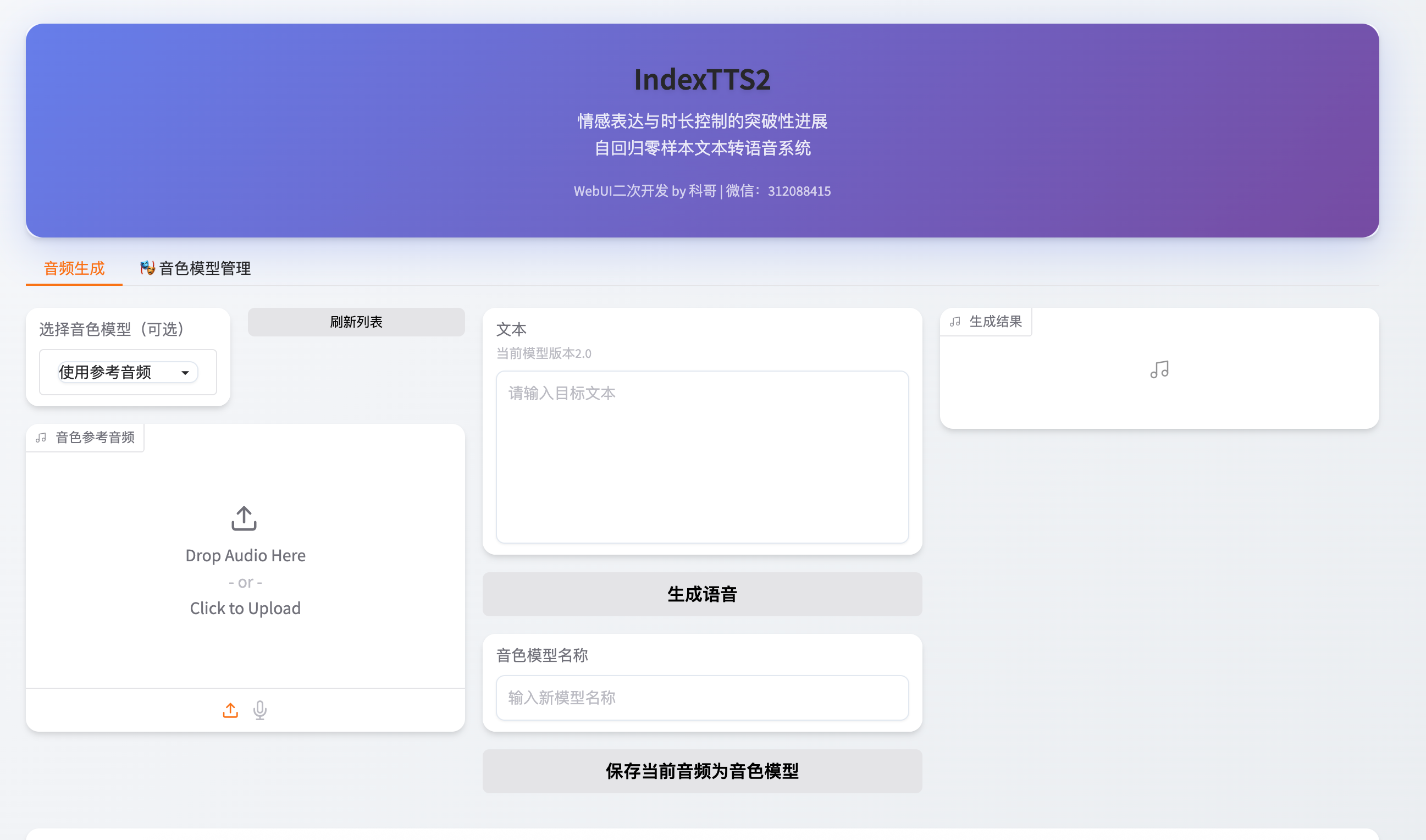
界面设计非常直观,主要分为几个区域:
- 文本输入区:在这里输入你想要合成的旁白或对话文本。
- 参数控制区:核心区域,可以调整情感、语速、音调等。
- 参考音频上传区:用于上传声音样本,让AI模仿其风格。
- 生成与播放区:点击生成按钮,并在此试听和下载合成好的音频。
1.2 首次运行注意事项
如果你是第一次运行,系统会自动下载所需的模型文件。这个过程可能需要一些时间,具体取决于你的网络速度。请确保网络连接稳定。
模型文件下载后,会缓存在本地目录中,下次启动时无需再次下载,速度会快很多。请不要随意删除 cache_hub 这个缓存目录。
1.3 如何停止服务
当你使用完毕后,只需回到启动服务的终端窗口,按下键盘上的 Ctrl + C 组合键,即可安全停止WebUI服务。
如果遇到服务无响应等特殊情况,可以通过以下命令查找并强制结束进程:
# 查找与webui相关的进程
ps aux | grep webui.py

# 使用kill命令终止找到的进程ID (PID)
kill <PID>
当然,最直接的方法就是重新运行启动脚本 bash start_app.sh,新进程会自动接管。
2. 核心功能解析:如何玩转情感语音
IndexTTS2 V23最大的亮点在于其精细化、可控制的情感合成能力。它不再是简单地把文字念出来,而是能理解文字背后的情绪,并用声音将其表达出来。
2.1 情感类型与强度控制
在WebUI的参数控制区,你会发现一个名为 “情感” 的下拉菜单。这里预置了多种常见的情感标签,例如:
- 中性 (neutral):平稳、客观的叙述,适合新闻播报或知识科普。
- 快乐 (happy):语调上扬,充满活力,适合搞笑、美食、旅行类视频。
- 悲伤 (sad):语速放缓,音调低沉,适合情感故事、怀旧内容。
- 愤怒 (angry):语气强烈,重音突出,适合吐槽、激烈辩论场景。
- 惊讶 (surprised):语调起伏大,带有停顿,适合开箱、揭秘类视频。
- 鼓励 (encouraging):语气坚定、温暖,适合教学、健身、励志内容。
选定情感类型后,旁边的 “强度” 滑动条就派上用场了。你可以从0.0(几乎无情感)滑动到1.0(情感饱满)。例如,为产品广告配音时,可以选择“快乐”情感,并将强度设置为0.6-0.8,让声音听起来热情但不浮夸;而在讲述一个温馨的小故事时,“鼓励”情感搭配0.4-0.6的强度,则会显得格外亲切。
2.2 声音的个性化微调
除了情感,你还可以对声音的其他属性进行精细调整,让合成的声音更符合视频的节奏和风格。
- 语速 (Speed):加快语速可以营造紧张、兴奋的氛围;放慢语速则适合抒情、强调重点。通常1.0是正常速度,1.2会稍快,0.8会稍慢。
- 音高 (Pitch):调整声音的高低。提高音高可以让声音听起来更年轻、更有活力;降低音高则显得沉稳、可靠。这个参数需要根据你选择的“说话人”音色来配合微调。
- 说话人 (Speaker):这是选择基础音色。IndexTTS2提供了多种预设的说话人模型,可能有男声、女声、青年音、成熟音等不同选择。不同的说话人底子,搭配相同的情感参数,最终效果也会有不同的风味。
2.3 高阶技巧:参考音频驱动
这是V23版本一个非常强大的功能。如果你有一段理想中的声音样本(比如某位你喜欢的博主说话片段,或者一段电影独白),你可以将它上传到“参考音频”区域。
系统会智能分析这段音频中的语调、节奏、发音习惯甚至细微的情感色彩,然后尝试将这种独特的“风格”迁移到你新输入的文本上。
短视频应用示例: 假设你正在制作一个电影解说类短视频,希望配音能有类似“毒舌电影”那种略带调侃和犀利的感觉。你可以:
- 截取一段“毒舌电影”的经典解说音频作为参考。
- 在情感选项中选择“中性”或略带“幽默”。
- 生成你的解说词。 这样,合成出来的声音虽然音色不同,但在语调和节奏上会努力向你提供的参考风格靠拢,快速形成独特的频道风格。
3. 实战演练:为短视频快速生成配音
了解了核心功能后,我们通过几个具体的短视频场景,来看看如何组合运用这些功能。
3.1 场景一:生成产品测评的激情旁白
视频类型:科技产品开箱测评 需求:需要声音充满好奇、兴奋,带有发现新大陆的惊喜感。
操作步骤:
- 文本准备:将你的解说稿整理成段落,输入到文本框中。例如:“各位观众大家好!今天我们来开箱这款期待已久的旗舰手机!看这包装,就感觉不简单……”
- 情感选择:在情感下拉菜单中选择
happy(快乐) 或surprised(惊讶)。 - 参数设置:
- 强度 (Intensity):设置为
0.75。让兴奋感足够明显。 - 语速 (Speed):设置为
1.15。稍快的语速能带动观众情绪。 - 音高 (Pitch):可以微增
+5到+10,让声音更显高昂。
- 强度 (Intensity):设置为
- 生成与试听:点击“生成”按钮,稍等几秒后试听。如果觉得情绪还不够,可以适当提高强度或语速再试一次。
3.2 场景二:生成剧情短片中的角色对话
视频类型:原创小剧情短片 需求:需要两个角色(如男生和女生)进行有情绪起伏的对话。
操作步骤:
- 角色A(男生,愤怒):
- 输入男生台词:“你怎么能这样?我那么信任你!”
- 情感选择:
angry(愤怒)。 - 强度:
0.8,语速:1.1,音高:可微降或保持,选择偏沉稳的“说话人”音色。 - 生成并下载音频,命名为
dialogue_man_angry.wav。
- 角色B(女生,悲伤/委屈):
- 输入女生台词:“对不起…我不是故意的…”
- 情感选择:
sad(悲伤)。 - 强度:
0.7,语速:0.9(放慢,体现哽咽感),音高:保持或微调,选择偏柔和的“说话人”音色。 - 生成并下载音频,命名为
dialogue_woman_sad.wav。
- 后期合成:在视频剪辑软件(如剪映、Premiere)中,将两段音频分别对齐到对应的角色画面,并调整音量平衡。你还可以为对话添加轻微的环境音效(如房间混响),让对话场景更真实。
3.3 场景三:生成知识分享的沉稳解说
视频类型:历史科普、财经分析 需求:声音需要权威、沉稳、娓娓道来,偶尔带有启发性的语调。
操作步骤:
- 文本准备:确保文案逻辑清晰,在需要强调的地方做好标记(比如用括号注明“此处停顿”)。
- 基础设置:
- 情感选择:
neutral(中性) 为主基调。 - 选择听起来成熟、可靠的“说话人”音色。
- 情感选择:
- 局部情感强化:对于整段文案中需要升华或引发思考的结论句,可以单独生成。
- 例如结论句:“所以,历史的教训告诉我们,开放与合作才是主流。”
- 将这段文字单独输入,情感切换为
encouraging(鼓励),强度设为0.5。 - 这样生成的结尾,会比全程中性更有感染力和记忆点。
- 节奏控制:整体语速可设为
0.95,略低于正常语速,显得更从容。在关键数据或概念前,可以在文本中手动添加“...”(省略号)来制造短暂停顿,吸引观众注意力。
4. 效果优化与使用建议
掌握了基本操作后,遵循一些最佳实践能让你的配音效果更上一层楼。
4.1 让文本更适合语音合成
AI不是真人,有些书面化的句子读起来会很拗口。在输入文本前,可以稍作优化:
- 多用短句:将复杂的长句拆分成几个简短的句子。
- 口语化:把“因此”、“然而”换成“所以”、“但是”。
- 明确断句:在需要停顿的地方加上逗号、句号。对于特别需要强调的停顿,可以用“...”或单独分段。
- 处理多音字:对于“行(xíng)业”还是“行(háng)业”这类多音字,如果发现AI读错了,可以尝试换个同义词,或者在拼音后标注(如果模型支持)。
4.2 硬件与性能考量
- 推荐配置:使用GPU(显卡) 进行推理速度会快很多。建议显存不少于4GB,内存不少于8GB。在主流显卡上,生成一段1分钟的音频通常只需几秒钟。
- CPU模式:如果没有GPU,纯CPU也可以运行,但生成速度会慢很多,且较长的音频可能因内存不足失败。建议内存至少16GB。
- 隐私安全:WebUI默认只在你的本地电脑(
localhost)运行,你的文本和生成的音频都不会上传到外部服务器,可以放心处理任何内容。
4.3 创意组合与进阶思路
- 情感渐变:对于一段独白,可以将其按情绪变化分成几小段,分别用不同的情感参数生成,最后在剪辑软件中拼接,可以实现“从平静到激昂”的叙事效果。
- 创造“声优”:固定使用某一个“说话人”音色,并为其设定一套习惯性的情感强度(如你的科普频道主播永远用0.6强度的“鼓励”情感),有助于建立频道品牌的听觉辨识度。
- 背景音乐融合:生成的配音音频在导入剪辑软件后,务必注意与背景音乐的音量平衡。通常配音音量要高于背景音乐,确保清晰度。
5. 总结
IndexTTS2 V23通过其全面升级的情感控制系统,极大地降低了高质量、带情绪语音合成的门槛。对于短视频创作者而言,它不再是一个冰冷的文本转语音工具,而是一个可以协作的“数字声优”。
从一键部署的便捷性,到直观可视化的参数调节,再到参考音频克隆这样的高阶功能,它覆盖了从新手到专业用户的广泛需求。无论你是需要快速生成一条产品旁白,还是精心打磨一段剧情对话,它都能提供强大而灵活的支持。
技术的意义在于赋能创作。现在,你可以将更多精力专注于视频的创意和内容本身,而将配音这项耗时耗力的工作,交给这位不知疲倦、且情感日益丰富的AI助手。尝试用不同的情感参数组合,去匹配你的视频风格,你会发现,为你的画面找到那个“对的”声音,竟然可以如此简单高效。
获取更多AI镜像
想探索更多AI镜像和应用场景?访问 CSDN星图镜像广场,提供丰富的预置镜像,覆盖大模型推理、图像生成、视频生成、模型微调等多个领域,支持一键部署。

邀请您加入社区
更多推荐
 0
0 0
0- 0


 已为社区贡献3条内容

所有评论(0)