Media Encoder ME2026安装教程 视频转码环境配置图文教程
前言
Media Encoder ME2026 是 Adobe 旗下的一款专业视频渲染与媒体处理工具,支持各类音视频格式的转码输出。不管你是在做视频剪辑、后期包装还是批量媒体处理,ME2026 都能帮你把渲染效率提上来。这篇 Media Encoder ME2026安装教程 会把从下载到安装的每一步都讲清楚,刚接触的同学跟着做就行。
Media Encoder ME2026 安装前的准备
装软件之前先把下面几件事确认一下,跳过这步容易中途出问题:
C 盘至少留出 10GB 空余空间,Media Encoder ME2026 运行时会生成缓存文件
Windows 系统版本不要太旧,保持更新以免出现兼容性问题
暂时退出安全软件,避免安装程序被误拦
Media Encoder ME2026 安装包
获取安装包地址:2026ME安装包
Media Encoder ME2026 安装教程(图文)
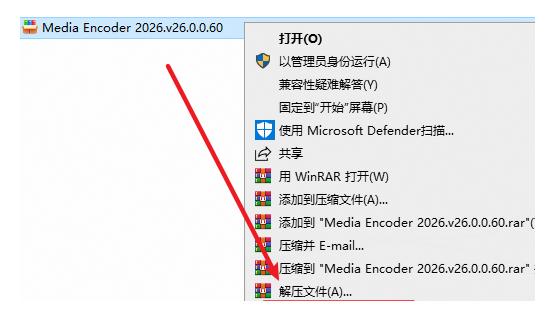
1、找到下载好的压缩包,右键选择「解压到当前文件夹」
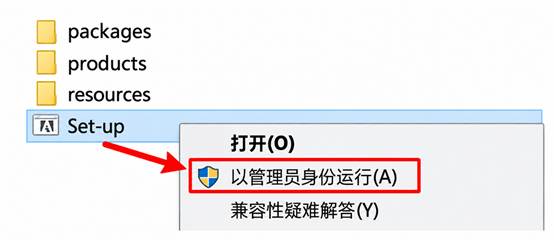
2、进入解压出来的文件夹,找到「Set-up」这个程序,右键点击选择「以管理员身份运行」
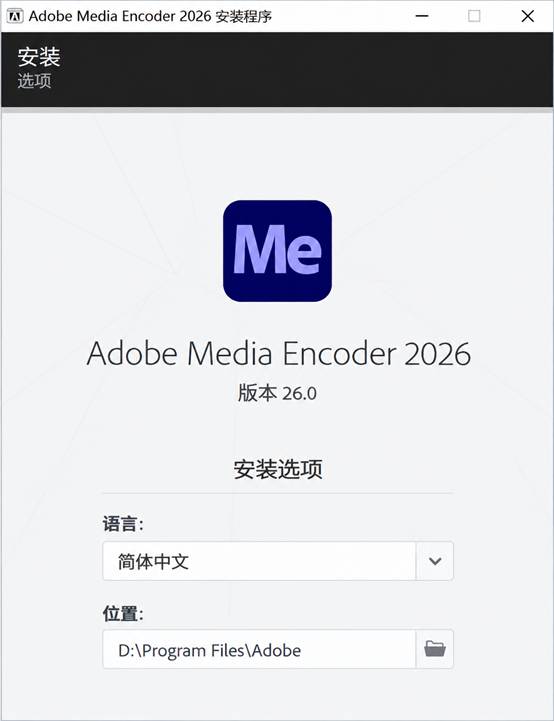
3、接下来是安装路径选择界面,注意路径中不要含有中文字符,确认后点击「继续」
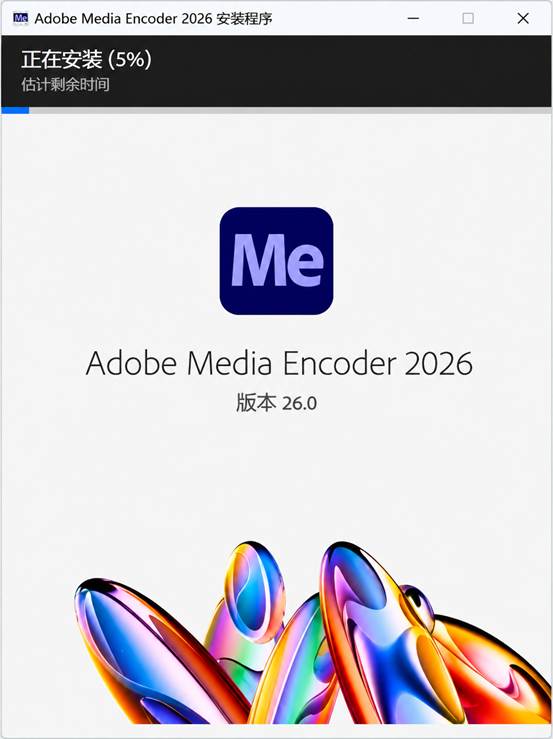
4、安装程序会进入进度阶段,耐心等它跑完就行,不需要手动干预
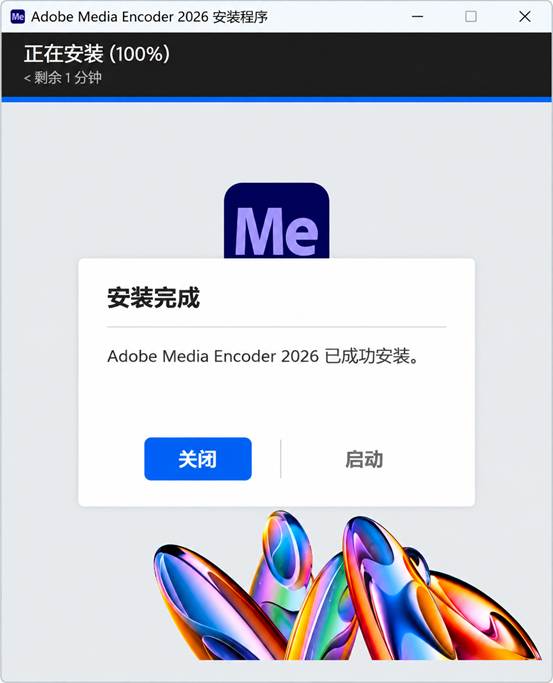
5、安装完成后点击「关闭」退出安装界面
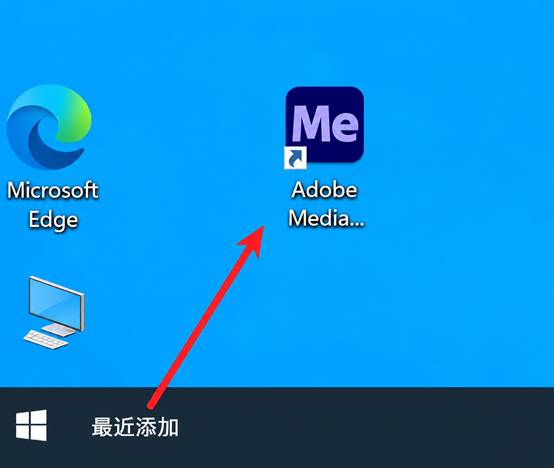
6、打开开始菜单,搜索「Adobe Media Encoder」,把图标直接拖到桌面,就能快速访问了
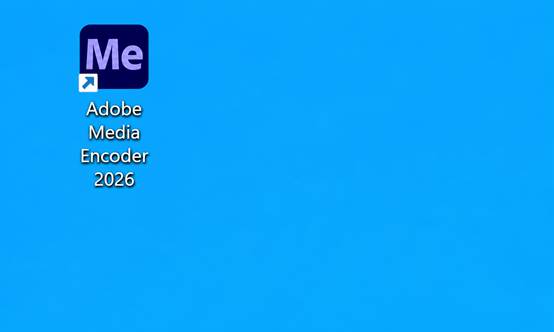
7、双击桌面上刚创建的图标,启动 Media Encoder ME2026,开始你的视频渲染和媒体处理工作
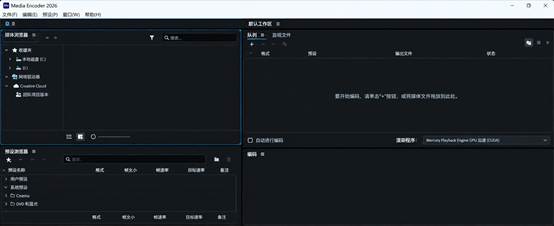
8、软件正常运行,安装完成
Media Encoder ME2026初次使用必看,入门配置指南
Media Encoder ME2026 装好之后,建议先花几分钟做一下基础设置,这样后续的视频渲染和媒体处理工作会更顺畅。
第一步,打开软件后进入「编辑」菜单,找到「首选项 」并点击。在常规设置里,可以先把语言确认一下,默认情况下 ME2026 应该已经显示为简体中文界面。如果不是,在「外观」或「界面」相关的选项卡里切换一下即可。
关于输出路径,建议在首选项中指定一个固定的输出文件夹,别让每次导出都跑到默认位置去。这样管理起文件来轻松很多,尤其是需要批量媒体处理的时候。
另一个值得留意的是硬件加速选项。ME2026 支持 GPU 加速渲染,如果你的机器有独立显卡,务必在设置里确认 Mercury Playback Engine 已经切换到 GPU 加速模式,这能大幅缩短视频 渲染的时间。
还有队列管理方面,ME2026 的「监视文件夹」功能很实用——设定一个专用文件夹后,只要你往里面丢视频文件,软件就会自动按预设的参数开始转码。对需要频繁做媒体处理的用户来说,这个自动化流程 能省下不少重复操作。
以上几步设置调好之后,Media Encoder ME2026 就能以最佳状态投入使用了。遇到格式兼容问题,可以回头检查一下输出设置里的编码器和码率参数,大部分播放异常都跟这块有关。
,Media Encoder ME2026 就能以最佳状态投入使用了。遇到格式兼容问题,可以回头检查一下输出设置里的编码器和码率参数,大部分播放异常都跟这块有关。

火山引擎视频云技术社区,是面向 AI 音视频开发者的技术交流平台。这里汇聚源自抖音、豆包等亿级 DAU 产品的 RTC、直播、点播、AI 媒体处理、音视频互动技术,提供接入指南、最佳实践、性能调优、场景案例、Demo 代码、开源项目、白皮书和 API 文档。社区汇聚官方工程师与一线开发者,为 AI 视频通话、数字人、AI 视频处理等应用的开发与落地提供技术支持。
更多推荐
 1
1 0
0- 0


 已为社区贡献1条内容

所有评论(0)