语音时间戳同步:CosyVoice3视频配音精准对齐技巧
语音时间戳同步:CosyVoice3视频配音精准对齐技巧
你是不是遇到过这样的问题?用AI语音合成工具给视频配音,结果语音和画面总是对不上,要么嘴型对不上,要么情绪节奏不匹配,最后还得手动调整,费时费力。
今天我要分享的,就是如何用CosyVoice3这个强大的声音克隆工具,实现视频配音的精准时间戳同步。这可不是简单的语音合成,而是让AI生成的语音完美匹配视频的每一个画面、每一个动作、每一个情绪变化。
1. 为什么视频配音需要时间戳同步?
先说说为什么这个问题这么重要。
想象一下,你在看一个教学视频,老师讲解到关键步骤时,语音却比画面慢了一秒;或者看一个情感丰富的短片,角色流泪时,声音却还是平静的语调。这种不协调感会严重影响观看体验。
传统配音的三大痛点:
- 嘴型对不上:人物说话时,嘴型动作和声音不同步,看起来特别假
- 情绪节奏错位:画面情绪高涨时,声音平淡;画面安静时,声音却很激动
- 手动调整耗时:每次都要反复听、反复调,一个5分钟的视频可能要调半小时
而CosyVoice3的精准时间戳同步功能,能帮你解决这些问题。它不只是生成语音,而是生成与画面完美匹配的语音。
2. CosyVoice3时间戳同步的核心原理
要掌握精准对齐的技巧,先得了解它是怎么工作的。
2.1 时间戳是什么?
简单说,时间戳就是给语音的每个字、每个词、每个句子打上时间标签。比如:
[0.00-0.35] 大家好
[0.35-1.20] 欢迎来到今天的教程
[1.20-2.10] 我将为大家演示...
这些时间信息告诉播放器:什么时候播放哪个字,每个字持续多久,停顿在哪里。
2.2 CosyVoice3如何生成时间戳?
CosyVoice3不是简单地把文字变成语音,而是通过深度学习模型:
- 语音分析:分析原始音频的节奏、语调、停顿
- 文本对齐:将文本与音频的时间信息对齐
- 时间预测:预测每个音素(语音的最小单位)的持续时间
- 情感匹配:根据文本情感调整语速和停顿
这个过程完全自动化,你只需要提供文本和参考音频,它就能生成带精确时间戳的语音。
2.3 时间戳的精度有多高?
CosyVoice3的时间戳精度可以达到毫秒级。这意味着:
- 能精确控制每个字的开始和结束时间
- 能准确匹配视频中的嘴型动作
- 能根据画面节奏调整语速
- 能在需要的地方插入恰到好处的停顿
3. 准备工作:部署CosyVoice3
在开始时间戳同步之前,先确保CosyVoice3正确部署。
3.1 快速部署步骤
如果你用的是预置镜像,部署非常简单:
# 进入项目目录
cd /root

# 运行启动脚本
bash run.sh
等待几分钟,看到类似下面的输出就说明启动成功了:
CosyVoice3 WebUI is running on http://0.0.0.0:7860
3.2 访问Web界面
在浏览器中打开:
http://你的服务器IP:7860
如果是本地运行,就用:
http://localhost:7860
你会看到这样的界面:
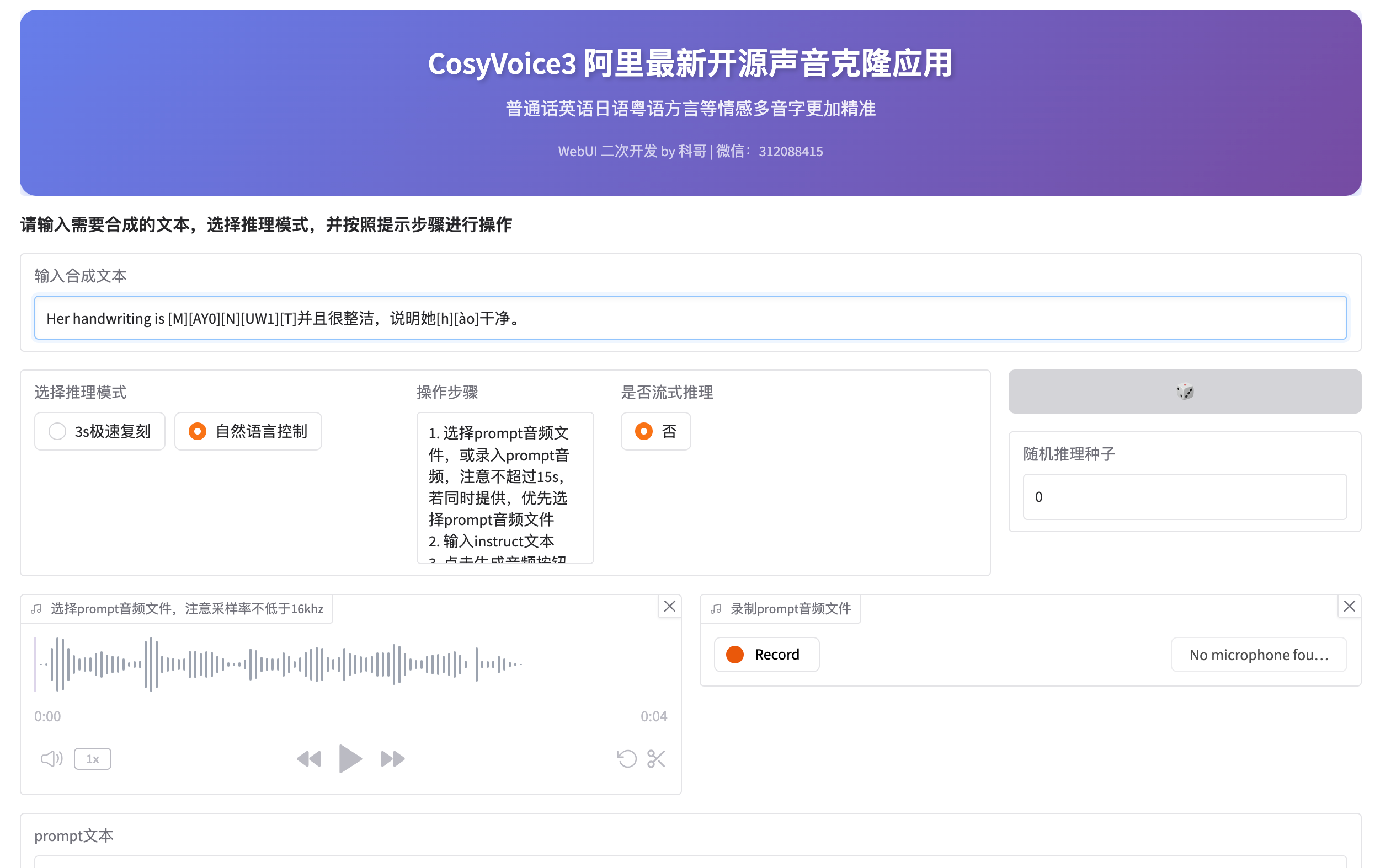
界面很简洁,主要功能区域都标注得很清楚。
3.3 常见部署问题解决
如果遇到卡顿或者启动失败:
- 点击【重启应用】:释放资源后重新启动
- 查看后台进度:打开【后台查看】了解生成进度
- 检查资源占用:确保有足够的内存和GPU资源
一切就绪后,我们就可以开始时间戳同步的实际操作了。
4. 基础操作:生成带时间戳的语音
先从一个简单的例子开始,了解基本流程。
4.1 选择合成模式
CosyVoice3提供两种模式:
- 3秒极速复刻:用3秒音频克隆声音,适合快速尝试
- 自然语言控制:用文字描述控制语音风格,功能更强大
对于视频配音,我推荐用自然语言控制模式,因为它能更好地控制情感和节奏。
4.2 准备参考音频
参考音频的质量直接影响最终效果。记住这几个要点:
音频要求:
- 采样率不低于16kHz
- 时长3-10秒最佳(不要超过15秒)
- 清晰无杂音,最好是单人声
- 语速适中,情感平稳
上传方式:
- 点击「选择prompt音频文件」上传本地文件
- 或者点击「录制prompt音频文件」直接录音
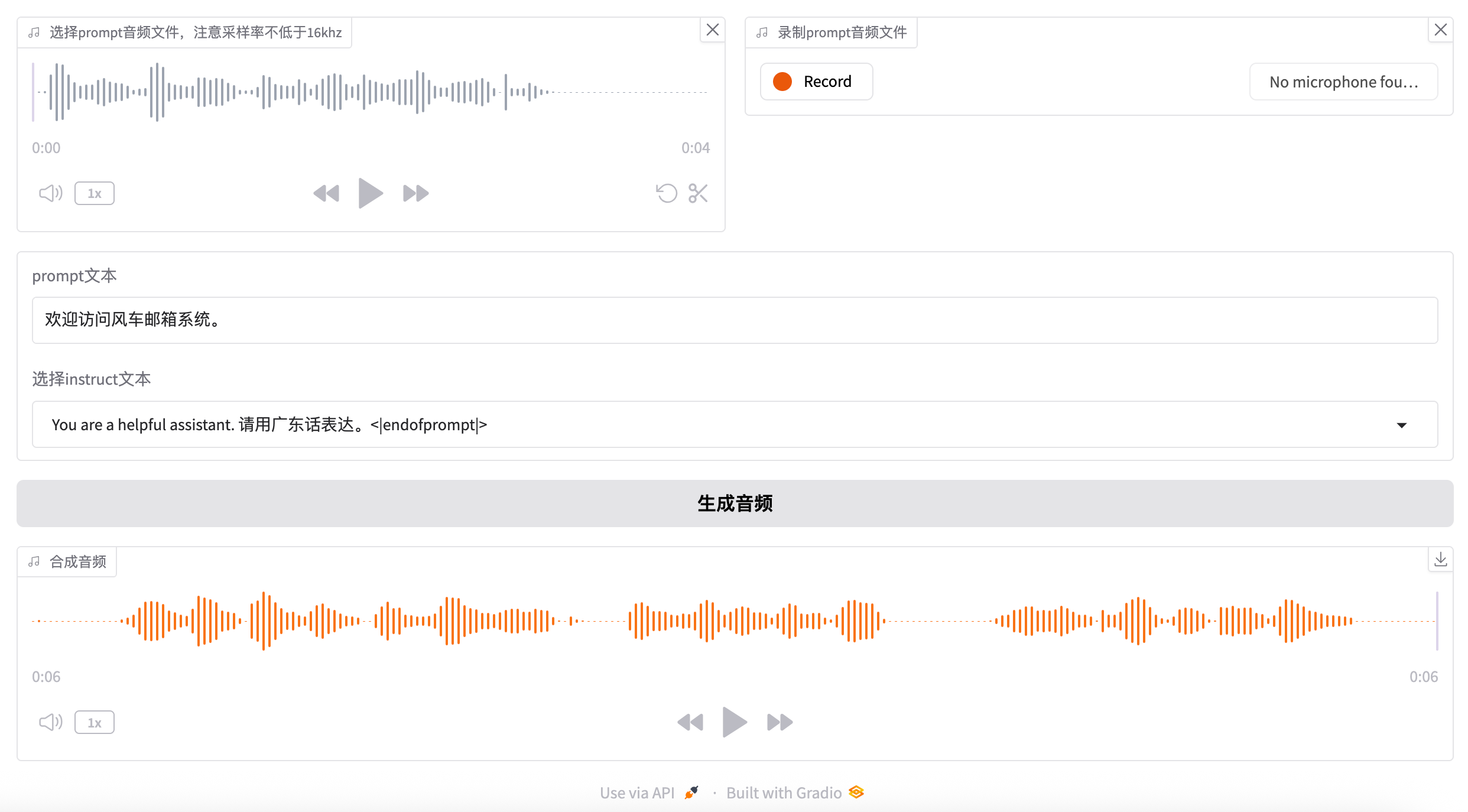
4.3 输入合成文本
这是最关键的一步。文本不仅要内容正确,还要考虑时间对齐。
文本格式要求:
- 最大200字符(汉字算1个,英文单词算1个)
- 支持多音字标注:
[拼音]格式 - 支持音素标注:
[音素]格式
视频配音的文本技巧:
# 不好的写法(一口气说完,没有停顿)
大家好今天我要教大家如何用CosyVoice3做视频配音这个工具非常强大能克隆各种声音

# 好的写法(有节奏,有停顿)
大家好。[停顿0.5秒]
今天,我要教大家如何用CosyVoice3做视频配音。[停顿1秒]
这个工具非常强大,能克隆各种声音。
注意标点符号的使用:逗号表示短停顿,句号表示长停顿,还可以用[停顿X秒]明确指定停顿时间。
4.4 选择语音风格
CosyVoice3支持多种方言和情感表达:
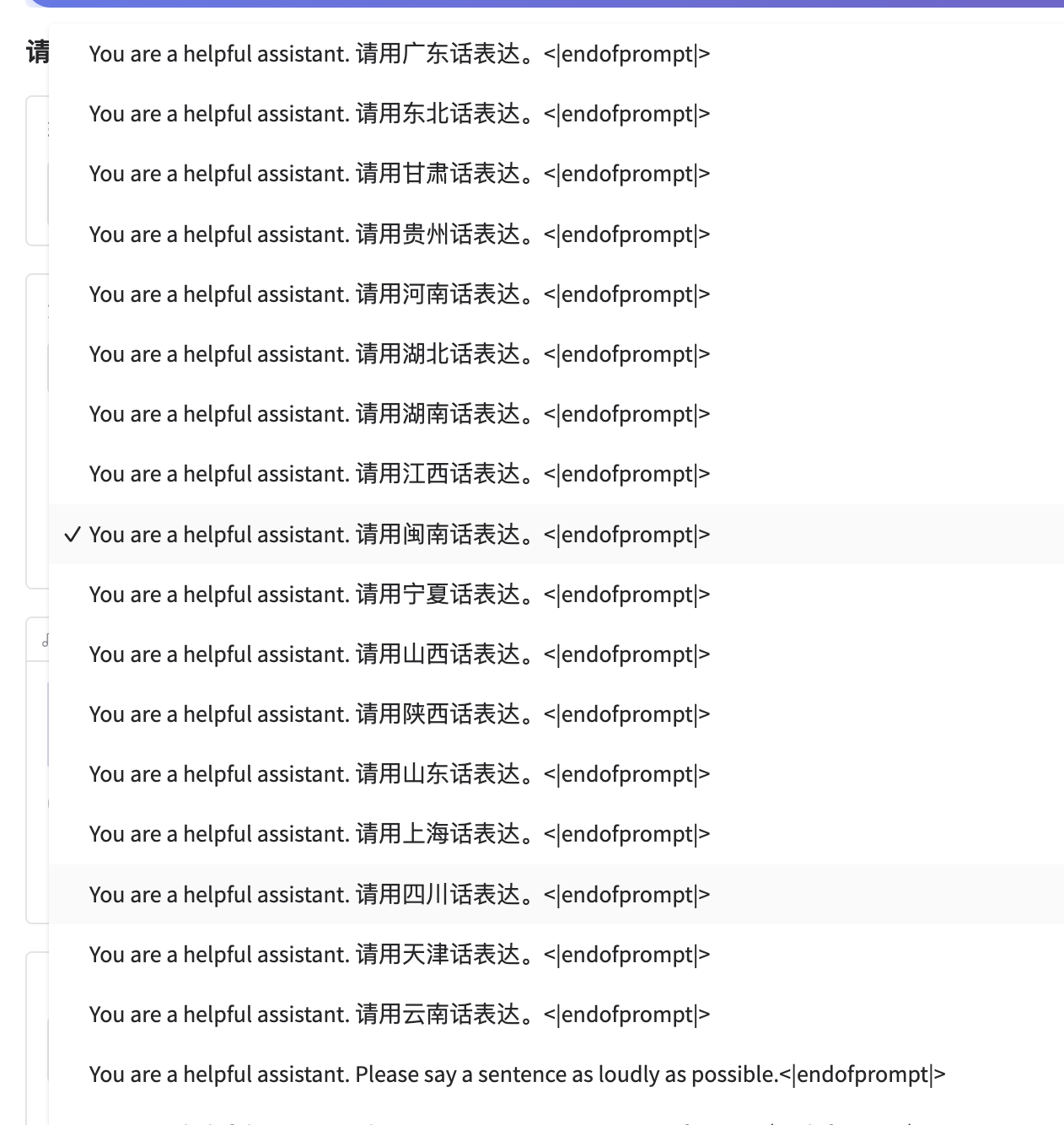
根据视频内容选择合适的风格:
- 教学视频:用平稳、清晰的普通话
- 情感短片:根据情节选择兴奋、悲伤等情感
- 地方特色视频:用对应的方言增加亲切感
4.5 生成并获取时间戳
点击「生成音频」后,CosyVoice3会同时生成:
- 音频文件:WAV格式的语音
- 时间戳文件:包含每个字的时间信息
时间戳文件通常保存在:
项目目录/outputs/output_时间戳.txt
内容格式类似:
0.000-0.350 大
0.350-0.650 家
0.650-0.850 好
0.850-1.200 [停顿]
1.200-1.800 今
1.800-2.200 天
...
5. 高级技巧:精准时间戳同步实战
现在进入核心部分——如何利用时间戳实现精准同步。
5.1 分析视频时间线
在生成语音前,先分析你的视频:
-
标记关键时间点
- 场景切换的时间
- 人物动作的关键帧
- 需要强调的重点内容
- 自然停顿的位置
-
计算语速需求
- 快速场景需要快语速
- 抒情场景需要慢语速
- 讲解复杂内容需要适当放慢
-
规划停顿位置
- 场景切换时自然停顿
- 重点内容前后加强停顿
- 根据画面节奏安排呼吸间隙
5.2 文本分段与时间规划
根据视频时间线,把文本分成若干段,每段对应一个视频片段。
示例:一个30秒的产品介绍视频
# 分段规划
[0-5秒] 开场吸引注意力
大家好,欢迎来到产品演示。

[5-15秒] 核心功能展示
我们的新产品有三个亮点:第一,操作简单;第二,性能强大;第三,价格实惠。

[15-25秒] 具体优势说明
操作简单到什么程度呢?一键就能完成所有设置。

[25-30秒] 结尾呼吁行动
现在购买还有优惠,赶快行动吧!
5.3 使用时间控制标签
CosyVoice3支持特殊的时间控制标签:
# 控制语速
[语速:快] 这部分要快速说完
[语速:慢] 这部分要慢慢强调

# 控制停顿
[停顿:0.5] 短暂停顿
[停顿:2.0] 较长停顿,给观众思考时间

# 控制情感强度
[情感:强] 充满激情地说
[情感:弱] 轻声细语地说
实战示例:
[语速:快]新品上市![停顿:0.3]
[语速:正常]今天给大家带来一款革命性产品。[停顿:1.0]
[语速:慢][情感:强]它,将改变你的生活。[停顿:2.0]
[语速:正常]让我们一起来看看...
5.4 多音字和特殊发音处理
视频配音中,发音准确很重要。CosyVoice3支持多音字标注:
# 多音字标注
她很好[h][ǎo]看  # 读 hǎo
她的爱好[h][ào]  # 读 hào

# 英文单词音标标注
[M][AY0][N][UW1][T]  # 读 minute
[R][EH1][K][ER0][D]  # 读 record
5.5 方言和情感的时间特性
不同方言和情感,语速和节奏不同:
| 方言/情感 | 语速特点 | 停顿特点 | 适用场景 |
|---|---|---|---|
| 普通话 | 平稳适中 | 规律停顿 | 正式讲解、新闻播报 |
| 粤语 | 节奏感强 | 短促停顿 | 娱乐节目、地方宣传 |
| 四川话 | 轻快活泼 | 灵活多变 | 轻松内容、喜剧效果 |
| 兴奋情感 | 语速加快 | 停顿减少 | 促销广告、活动宣传 |
| 悲伤情感 | 语速放慢 | 停顿加长 | 情感故事、纪念视频 |
选择时要考虑视频的整体节奏。
6. 与视频编辑软件配合使用
生成带时间戳的语音后,需要导入视频编辑软件进行最终合成。
6.1 主流软件的时间戳导入
Adobe Premiere Pro:
- 将音频文件导入时间轴
- 使用「标记」功能,根据时间戳文件添加标记点
- 调整视频片段,使其与语音标记对齐
- 使用「伸缩工具」微调时间
Final Cut Pro:
- 导入音频到时间线
- 使用「章节标记」功能,导入时间戳
- 通过「同步片段」功能自动对齐
- 手动微调关键帧
达芬奇:
- 在Fairlight页面导入音频
- 使用「标记轨道」添加时间点
- 通过「自动对齐」功能快速匹配
- 在剪辑页面精细调整
6.2 手动调整技巧
即使有时间戳,有时也需要手动微调:
-
嘴型同步技巧
- 找到人物开口的第一帧
- 将对应语音的开始时间对准这一帧
- 对于长音节,适当延长画面
-
动作同步技巧
- 重要动作发生时,语音要有相应强调
- 比如抬手动作,配合「请看」这样的词语
- 动作结束时有自然的语音停顿
-
转场同步技巧
- 场景切换时,语音要有相应变化
- 硬切配合语气转折
- 淡入淡出配合语音渐强渐弱
6.3 批量处理工作流
如果需要处理多个视频,可以建立标准化流程:
# 伪代码示例:批量处理脚本
import os
import json

def batch_process_videos(video_folder, script_folder):
    """
    批量处理视频配音
    """
    # 1. 遍历所有视频文件
    for video_file in os.listdir(video_folder):
        # 2. 找到对应的脚本文件
        script_file = find_matching_script(video_file, script_folder)

        # 3. 用CosyVoice3生成语音和时间戳
        audio_file, timestamp_file = generate_audio_with_cosyvoice(script_file)

        # 4. 导入视频编辑软件
        import_to_editor(video_file, audio_file, timestamp_file)

        # 5. 自动对齐(根据时间戳)
        auto_align_with_timestamps()

        # 6. 导出最终视频
        export_final_video()

# 实际使用时需要根据具体软件API调整
7. 常见问题与解决方案
在实际使用中,你可能会遇到这些问题:
7.1 时间戳不准确
问题表现: 生成的时间戳与实际语音时长有偏差。
解决方案:
- 检查参考音频质量:杂音、混响会影响时间预测
- 调整文本复杂度:复杂句子拆分成简单句
- 使用种子值固定结果:相同种子+相同输入=相同输出
- 手动添加时间提示:在文本中明确标注
[停顿:时间]
7.2 嘴型对不上
问题表现: 语音和视频中人物的嘴型动作不同步。
解决方案:
- 分析视频帧率:确保时间戳精度匹配视频帧率(通常是25fps或30fps)
- 预留缓冲时间:在语音开始前预留0.1-0.2秒的空白
- 使用视频编辑软件的拉伸功能:微调语音时长匹配嘴型
- 重录参考音频:使用与视频人物相似的语速和节奏
7.3 情感节奏不匹配
问题表现: 语音的情感变化与画面情绪不一致。
解决方案:
- 分段处理:不同情感段落分开生成,再拼接
- 使用情感标签:在文本中明确标注
[情感:类型] - 调整参考音频:选择与目标情感匹配的参考音频
- 后期音频处理:在编辑软件中调整音量、混响等效果
7.4 多语言混合问题
问题表现: 中英文混合时,发音或节奏不自然。
解决方案:
- 分开处理:中文部分和英文部分分别生成
- 使用音素标注:对英文单词使用
[音素]标注 - 调整语速:英文部分通常比中文说得快,适当调整
- 添加过渡停顿:在语言切换处添加短暂停顿
8. 实战案例:制作产品宣传视频
让我们通过一个完整案例,看看如何应用这些技巧。
8.1 案例背景
制作一个60秒的产品宣传视频,需要:
- 中文普通话配音
- 配合画面节奏
- 有情感变化(平静→兴奋→呼吁)
- 精准的时间控制
8.2 视频时间线分析
0-10秒:产品外观展示(平静介绍)
10-30秒:功能演示(详细讲解)
30-50秒:用户好评(兴奋分享)
50-60秒:购买引导(强烈呼吁)
8.3 文本设计与时间规划
# 0-10秒:平静介绍
[语速:中][情感:平静]欢迎了解我们的智能助手。[停顿:1.0]
它设计简洁,操作直观。[停顿:0.5]

# 10-30秒:详细讲解
[语速:正常]只需简单设置,[停顿:0.3]
它就能自动完成日常任务。[停顿:1.0]
比如,早上帮你准备咖啡,[停顿:0.5]
晚上调节室内灯光。[停顿:1.0]

# 30-50秒:兴奋分享
[语速:稍快][情感:兴奋]用户张女士说:[停顿:0.5]
"这改变了我的生活!"[停顿:1.0]
李先生也称赞:[停顿:0.5]
"从没想过这么方便!"[停顿:1.0]

# 50-60秒:强烈呼吁
[语速:慢][情感:强]现在购买,[停顿:0.5]
享受限时优惠![停顿:0.5]
[语速:正常]点击下方链接,[停顿:0.3]
立即拥有你的智能助手!
8.4 CosyVoice3生成步骤
- 选择模式:自然语言控制
- 上传参考音频:选择中性平稳的语音样本
- 输入分段文本:按照上面设计的分段输入
- 设置情感参数:
- 0-10秒:平静
- 10-30秒:正常
- 30-50秒:兴奋
- 50-60秒:强烈
- 生成并获取时间戳
8.5 视频编辑合成
- 导入素材:视频片段和生成的语音
- 根据时间戳对齐:
- 0-10秒语音对应产品外观画面
- 10-30秒语音对应功能演示画面
- 30-50秒语音对应用户评价画面
- 50-60秒语音对应购买引导画面
- 微调细节:
- 在"改变我的生活"处,对准用户微笑的特写
- 在"限时优惠"处,对准价格标签的特写
- 添加背景音乐:根据语音情感调整音量
8.6 最终效果检查
- [ ] 嘴型同步:人物说话时嘴型匹配
- [ ] 情感匹配:语音情感与画面情绪一致
- [ ] 节奏协调:语音停顿与画面转场同步
- [ ] 重点突出:关键信息有相应的画面强调
9. 最佳实践总结
通过上面的学习和实战,我总结了CosyVoice3时间戳同步的10个最佳实践:
- 前期规划最重要:在生成语音前,详细分析视频时间线
- 分段处理更精准:长视频分成小段,每段单独生成
- 用好时间控制标签:
[语速]、[停顿]、[情感]标签是精准控制的关键 - 参考音频要选对:选择与目标风格匹配的清晰音频
- 文本格式要规范:正确使用标点、多音字标注、音素标注
- 种子值固定结果:找到满意的效果后,固定种子值以便复现
- 与编辑软件深度配合:了解你用的编辑软件的时间轴功能
- 留出调整余地:生成的时间戳留出0.1-0.2秒的缓冲
- 多次测试微调:生成→测试→调整→再生成,循环优化
- 建立自己的模板:总结成功经验,形成标准化流程
10. 总结
语音时间戳同步不是魔法,而是科学+艺术的技术活。CosyVoice3提供了强大的工具,但真正的精准对齐还需要你的创意和细心。
关键要点回顾:
- 时间戳是基础:精确到毫秒的时间信息是实现同步的前提
- 规划决定效果:好的时间线规划比后期调整更重要
- 标签控制细节:善用各种控制标签实现精细调整
- 分段处理更高效:复杂视频分段处理,降低难度
- 软件配合是关键:熟悉视频编辑软件的时间轴功能
最后的小建议: 不要追求一次完美。先快速生成一个版本,导入视频看看效果,找出不匹配的地方,然后有针对性地调整。通常2-3轮调整就能达到很好的效果。
记住,最好的配音是让观众感觉不到配音的存在——语音和画面浑然一体,这才是时间戳同步的最高境界。
获取更多AI镜像
想探索更多AI镜像和应用场景?访问 CSDN星图镜像广场,提供丰富的预置镜像,覆盖大模型推理、图像生成、视频生成、模型微调等多个领域,支持一键部署。

火山引擎视频云技术社区,是面向 AI 音视频开发者的技术交流平台。这里汇聚源自抖音、豆包等亿级 DAU 产品的 RTC、直播、点播、AI 媒体处理、音视频互动技术,提供接入指南、最佳实践、性能调优、场景案例、Demo 代码、开源项目、白皮书和 API 文档。社区汇聚官方工程师与一线开发者,为 AI 视频通话、数字人、AI 视频处理等应用的开发与落地提供技术支持。
更多推荐
 5
5 0
0- 0


 已为社区贡献1条内容

所有评论(0)