Android WebRTC渲染到EGL纹理:从入门到避坑指南
快速体验
在开始今天关于 Android WebRTC渲染到EGL纹理:从入门到避坑指南 的探讨之前,我想先分享一个最近让我觉得很有意思的全栈技术挑战。
我们常说 AI 是未来,但作为开发者,如何将大模型(LLM)真正落地为一个低延迟、可交互的实时系统,而不仅仅是调个 API?
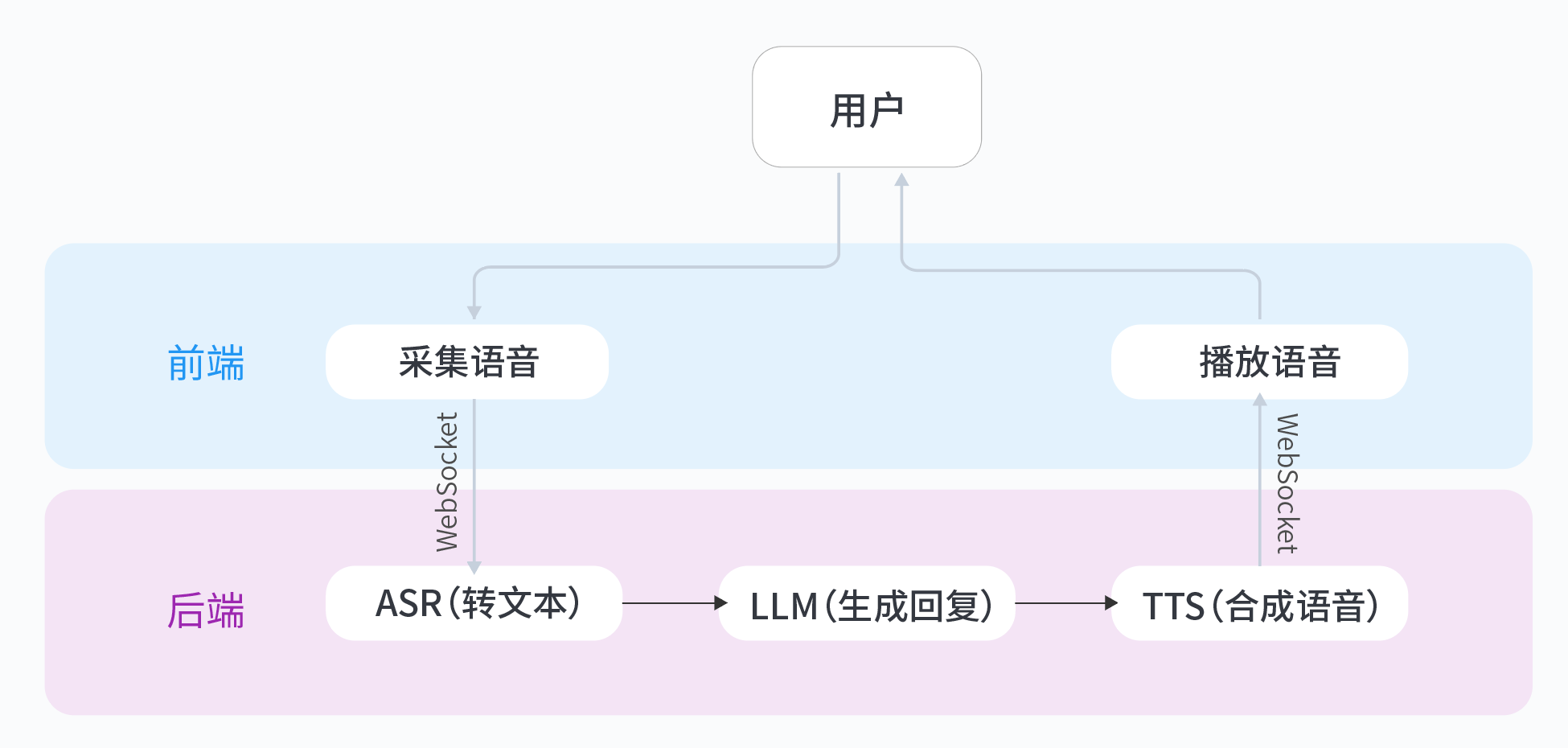
这里有一个非常硬核的动手实验:基于火山引擎豆包大模型,从零搭建一个实时语音通话应用。它不是简单的问答,而是需要你亲手打通 ASR(语音识别)→ LLM(大脑思考)→ TTS(语音合成)的完整 WebSocket 链路。对于想要掌握 AI 原生应用架构的同学来说,这是个绝佳的练手项目。
从0到1构建生产级别应用,脱离Demo,点击打开 从0打造个人豆包实时通话AI动手实验
Android WebRTC渲染到EGL纹理:从入门到避坑指南
为什么需要EGL纹理渲染?
在Android开发中,WebRTC视频流的常规渲染方式是通过SurfaceView或TextureView实现的。这两种方案虽然简单易用,但存在几个明显短板:
- 后期处理困难:SurfaceView直接由系统合成,无法获取像素数据
- 性能开销大:TextureView需要额外的GPU内存拷贝
- 灵活性不足:难以实现自定义的渲染管线
相比之下,EGL纹理方案允许开发者:
- 直接操作纹理数据,便于添加滤镜、特效等处理
- 减少内存拷贝次数,降低渲染延迟(实测可减少2-3帧延迟)
- 与OpenGL ES管线深度集成,实现更复杂的渲染逻辑
核心实现步骤详解
1. EGL环境初始化
首先需要建立EGL上下文环境,这是OpenGL ES工作的基础:
// 创建EGLDisplay
EGLDisplay eglDisplay = EGL14.eglGetDisplay(EGL14.EGL_DEFAULT_DISPLAY);
EGL14.eglInitialize(eglDisplay, null, 0, null, 0);

// 配置属性
int[] attribList = {
    EGL14.EGL_RENDERABLE_TYPE, EGL14.EGL_OPENGL_ES2_BIT,
    EGL14.EGL_RED_SIZE, 8,
    EGL14.EGL_GREEN_SIZE, 8,
    EGL14.EGL_BLUE_SIZE, 8,
    EGL14.EGL_ALPHA_SIZE, 8,
    EGL14.EGL_NONE
};

// 创建EGLConfig
EGLConfig[] configs = new EGLConfig[1];
EGL14.eglChooseConfig(eglDisplay, attribList, 0, configs, 0, 1, new int[1], 0);
2. 创建纹理对象
接下来创建用于接收视频帧的纹理:
// 生成纹理ID
int[] textures = new int[1];
GLES20.glGenTextures(1, textures, 0);
int textureId = textures[0];

// 配置纹理参数
GLES20.glBindTexture(GLES20.GL_TEXTURE_2D, textureId);
GLES20.glTexParameteri(GLES20.GL_TEXTURE_2D,
    GLES20.GL_TEXTURE_MIN_FILTER, GLES20.GL_LINEAR);
GLES20.glTexParameteri(GLES20.GL_TEXTURE_2D,
    GLES20.GL_TEXTURE_MAG_FILTER, GLES20.GL_LINEAR);
3. 集成WebRTC渲染器
关键步骤是自定义VideoSink来接收视频帧:
class TextureVideoSink implements VideoSink {
    private final int textureId;

    public TextureVideoSink(int textureId) {
        this.textureId = textureId;
    }

    @Override
    public void onFrame(VideoFrame frame) {
        // 将YUV数据转换为RGB并上传到纹理
        VideoFrame.TextureBuffer buffer = (VideoFrame.TextureBuffer) frame.getBuffer();
        // ...处理纹理数据...
    }
}

// 使用时
VideoTrack videoTrack = peerConnection.getVideoTracks().get(0);
videoTrack.addSink(new TextureVideoSink(textureId));
性能优化关键点
纹理尺寸选择
- 匹配输入分辨率:避免不必要的缩放
- 2的幂次方尺寸:如512x512,1024x1024
- 测试数据:1080p纹理比720p多消耗约40%内存
帧率控制技巧
// 在渲染线程中控制帧率
private static final int TARGET_FPS = 30;
private static final long FRAME_TIME_MS = 1000 / TARGET_FPS;

void renderLoop() {
    long lastTime = System.currentTimeMillis();
    while (running) {
        long currentTime = System.currentTimeMillis();
        long elapsed = currentTime - lastTime;

        if (elapsed >= FRAME_TIME_MS) {
            renderFrame();
            lastTime = currentTime;
        }
    }
}
常见问题与解决方案
1. 线程安全问题
WebRTC回调可能发生在任意线程,必须同步:
private final Object lock = new Object();

@Override
public void onFrame(VideoFrame frame) {
    synchronized (lock) {
        // 处理帧数据
    }
}
2. 纹理泄漏
确保正确释放资源:
@Override
protected void finalize() throws Throwable {
    try {
        int[] textures = {textureId};
        GLES20.glDeleteTextures(1, textures, 0);
    } finally {
        super.finalize();
    }
}
3. ANR避免
长时间操作移出主线程:
HandlerThread renderThread = new HandlerThread("GLRender");
renderThread.start();
Handler renderHandler = new Handler(renderThread.getLooper());

renderHandler.post(() -> {
    // 初始化EGL和纹理
});
进阶应用方向
掌握了基础渲染后,可以尝试:
- 实时滤镜:在片段着色器中实现美颜、色彩校正
- AI分析:将纹理数据输入ML模型进行人脸识别
- 混合现实:与3D场景结合实现AR效果
实践建议
想快速体验实时音视频技术的魅力?推荐尝试从0打造个人豆包实时通话AI动手实验,这个项目完整实现了音视频采集、处理和渲染的全流程,对理解WebRTC底层原理很有帮助。我在实际操作中发现它的代码结构清晰,特别适合作为学习参考。
实验介绍
这里有一个非常硬核的动手实验:基于火山引擎豆包大模型,从零搭建一个实时语音通话应用。它不是简单的问答,而是需要你亲手打通 ASR(语音识别)→ LLM(大脑思考)→ TTS(语音合成)的完整 WebSocket 链路。对于想要掌握 AI 原生应用架构的同学来说,这是个绝佳的练手项目。
你将收获:
- 架构理解:掌握实时语音应用的完整技术链路(ASR→LLM→TTS)
- 技能提升:学会申请、配置与调用火山引擎AI服务
- 定制能力:通过代码修改自定义角色性格与音色,实现“从使用到创造”
从0到1构建生产级别应用,脱离Demo,点击打开 从0打造个人豆包实时通话AI动手实验

邀请您加入社区
更多推荐

 11
 0
- 0


 已为社区贡献3条内容

所有评论(0)