WebRTC推流视频质量控制详解
前言
在点播或传统 RTMP 推流里,清晰度往往被简化成:分辨率 × 码率 × 帧率三元组:你定好 1080p、3 Mbps、30 fps,编码器就按这个目标干活。WebRTC 则不同——它天生面向低时延、双向、自适应场景。网络抖动、丢包、CPU 负载、浏览器策略、对端解码能力,都会在毫秒级时间尺度上改写清晰度目标。
很多人第一次做 WebRTC 推流时会踩到这些坑:
- getUserMedia 明明申请了 1080p,对端却只看到 480p;
- 把 maxBitrate 拉到 4 Mbps,画面仍然糊成一片;
- 本地预览很清晰,远端却周期性模糊、马赛克、卡顿;
同样一套参数,Chrome 正常,Safari / 某些 Android WebView 却明显劣化。
这些问题的本质是:WebRTC 的清晰度不是单一旋钮,而是一条跨采集、编码、传输、拥塞控制、接收端适配的质量链路。本文从工程视角拆解这条链路,给出可落地的控制手段与提清策略,并附上关键示意图与代码示例。

一、先建立心智模型:清晰度在整条链路中的位置
可以把 WebRTC 推流理解成一条流水线:摄像头采集 → MediaStream → 编码器 → RTP 打包 → 拥塞控制与网络发送 → 对端接收解码 → 渲染。任意一环掉链子,主观清晰度都会下降。
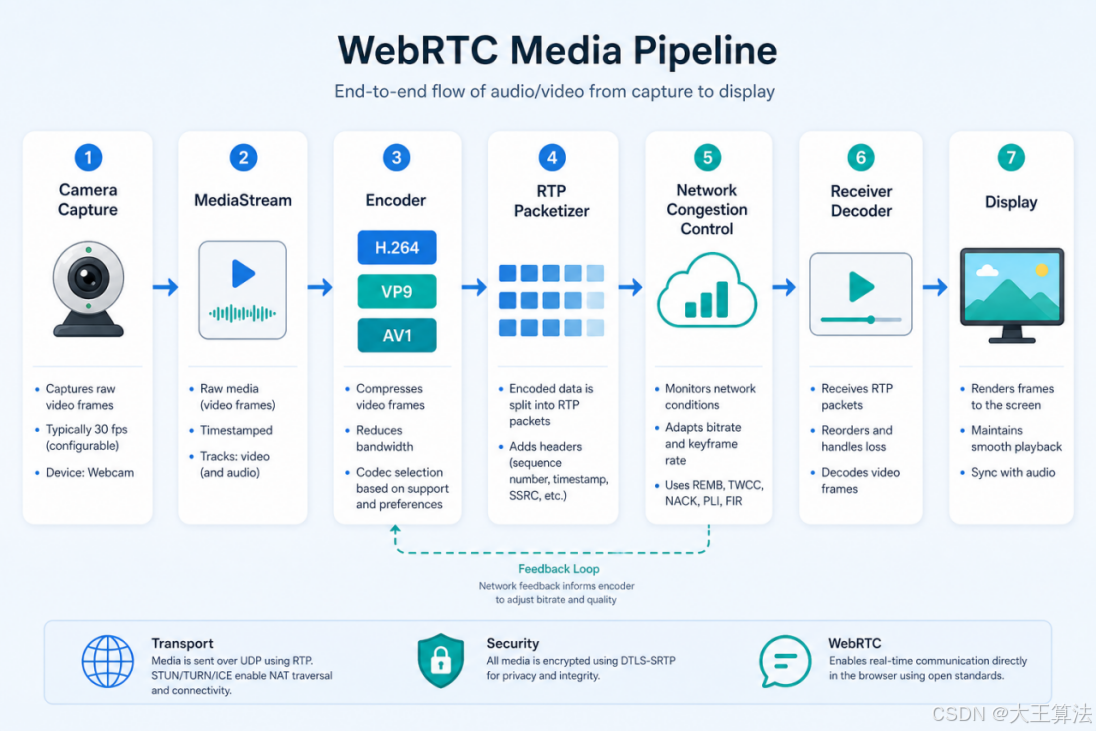
图1 WebRTC 媒体链路示意
图 1:WebRTC 推流质量链路。清晰度问题往往出现在「采集不足 / 编码预算不够 / 拥塞主动降质」三个阶段之一。
工程上建议把「清晰度」拆成三层指标,避免只盯着分辨率:

主观观感还受内容类型影响:静态人脸、PPT 屏幕共享、快速运动游戏画面,对码率与帧率的敏感度完全不同。因此调参前先明确场景,比盲目拉高参数更重要。
二、清晰度控制的三大核心旋钮
在业务侧可直接干预的,通常是分辨率、码率、帧率。三者互相制约:同样码率下,分辨率越高越容易“糊”;帧率越高,单帧可用的比特预算越少。
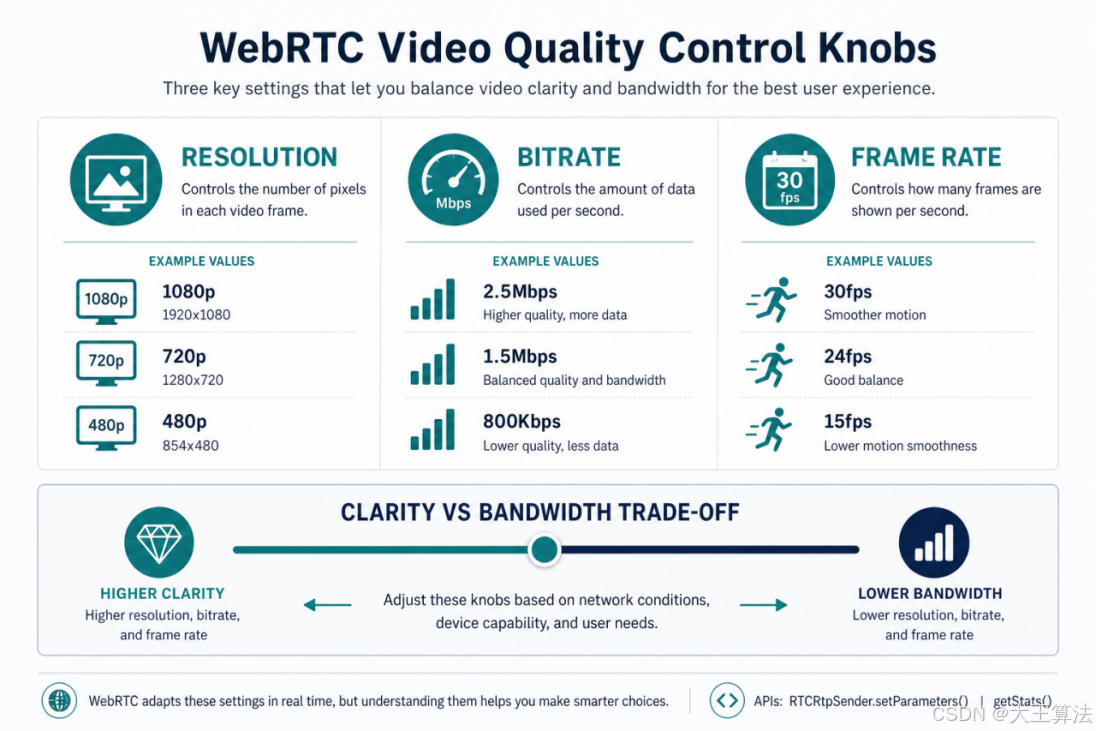
图2 分辨率 / 码率 / 帧率与清晰度权衡
图 2:三大旋钮与带宽预算的权衡关系。清晰度优化的本质是「在可用带宽内把比特花在最影响观感的地方」。
2.1 分辨率:从申请到真正发出去
浏览器里申请摄像头分辨率,常见写法是:
const stream = await navigator.mediaDevices.getUserMedia({
  audio: true,
  video: {
    width: { ideal: 1280, max: 1920 },
    height: { ideal: 720, max: 1080 },
    frameRate: { ideal: 30, max: 30 },
    facingMode: "user"
  }
});
注意:ideal 只是偏好,不是承诺。设备、驱动、权限、其他应用占用摄像头,都会导致实际拿到的 track settings 低于期望。务必读取真实设置:
const track = stream.getVideoTracks()[0];
console.log(track.getSettings());
// { width: 1280, height: 720, frameRate: 30, ... }
即便采集到了 1080p,发送端仍可能通过 scaleResolutionDownBy、Simulcast 低层、或拥塞控制主动降分辨率。所以排查「为什么不清晰」时,至少要同时看:
(1).MediaStreamTrack.getSettings()(采集实况)
(2).RTCRtpSender.getParameters()(发送编码参数)
(3).getStats() 里的 framesPerSecond、frameWidth、frameHeight、bytesSent(实际发出去的情况)
2.2 码率:最直接、也最容易被误解的旋钮
WebRTC 允许你通过 RTCRtpSender.setParameters 设置编码上限:
const sender = pc.getSenders().find(s => s.track?.kind === "video");
const params = sender.getParameters();

if (!params.encodings || params.encodings.length === 0) {
  params.encodings = [{}];
}

// 单位:bps
params.encodings[0].maxBitrate = 2_500_000; // 2.5 Mbps
params.encodings[0].maxFramerate = 30;

await sender.setParameters(params);
关键点在于:`maxBitrate` 是上限,不是保证值。当 GCC(Google Congestion Control)或传输层估计出的可用带宽更低时,编码器会自动把目标码率压下去。你设 4 Mbps,网络只有 1 Mbps 稳态带宽,最终仍会以接近 1 Mbps 的质量运行——这是正确行为,否则只会换来更大延迟与更多丢包。
经验取值(仅作起点,需按内容与网络校准):
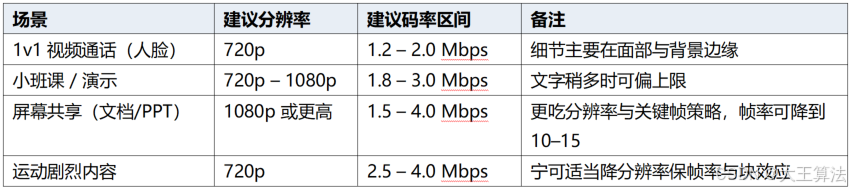
2.3 帧率:清晰度与「流畅感」的平衡器
帧率并不直接等于「清晰」,但对运动场景的主观质量影响极大。30 fps 在通话中通常足够;屏幕共享可降到 10–15 fps,把比特预算留给空间细节(文字边缘)。反之,若强行 60 fps 却码率不足,会出现「每帧都很糊」的糟糕体验。
可用约束或 encoding 参数限制帧率:
await track.applyConstraints({ frameRate: { ideal: 24, max: 24 } });
// 或
params.encodings[0].maxFramerate = 24;
三、编码参数与编解码器选择
3.1 编解码器优先级:H.264 / VP8 / VP9 / AV1
通过 SDP 或 setCodecPreferences 可以影响编解码协商结果:
const transceiver = pc.addTransceiver("video", { direction: "sendrecv" });
const caps = RTCRtpSender.getCapabilities("video");
const preferred = ["video/AV1", "video/VP9", "video/H264", "video/VP8"]
  .map(mime => caps.codecs.find(c => c.mimeType.toLowerCase() === mime.toLowerCase()))
  .filter(Boolean);

// 把偏好的 codec 排到前面,其余追加
const rest = caps.codecs.filter(c => !preferred.includes(c));
transceiver.setCodecPreferences([...preferred, ...rest]);
- H.264:兼容性最好,硬件编码普及,移动端功耗与兼容性友好,多数生产系统的默认首选。
- VP8:老牌 WebRTC 默认之一,兼容性尚可,压缩效率一般。
- VP9:同码率下通常比 H.264/VP8 更清晰,但编码复杂度更高,低端设备可能掉帧或升编码延迟。
- AV1:压缩效率领先,但实时编码成本高,需确认双方硬件/软件支持与端到端时延预算。
3.2 Degradation Preference:糊一点还是卡一点
当带宽或 CPU 不足时,浏览器要在「降分辨率 / 降帧率」之间做选择。可通过 degradationPreference 表达业务偏好:
const params = sender.getParameters();
params.degradationPreference = "maintain-resolution"; // 或 maintain-framerate / balanced
await sender.setParameters(params);
- 屏幕共享 / 课件:优先 maintain-resolution,文字可读性比丝滑帧率更重要。
- 运动镜头 / 体感互动:优先 maintain-framerate,避免「一卡一卡的清晰幻灯片」。
- 普通会议人脸:balanced 通常更稳妥。
3.3 硬件编码与功耗
四、传输层:拥塞控制如何「抢走」你的清晰度
- 上行带宽不足或被抢占;
- Wi-Fi 漫游、弱网、缓冲区膨胀(bufferbloat);
- 丢包触发重传占用带宽;
- 对端反馈(REMB / Transport-CC)显示拥塞;
五、Simulcast 与分层:让「清晰」可按接收端能力分配
在多人会议或直播分发中,发送端不可能用一套固定高质量满足所有接收端。Simulcast(多流)与 SVC(可伸缩视频编码)是常见解法:发送端同时产出高/中/低多层,SFU 按接收端带宽与窗口大小选层转发。
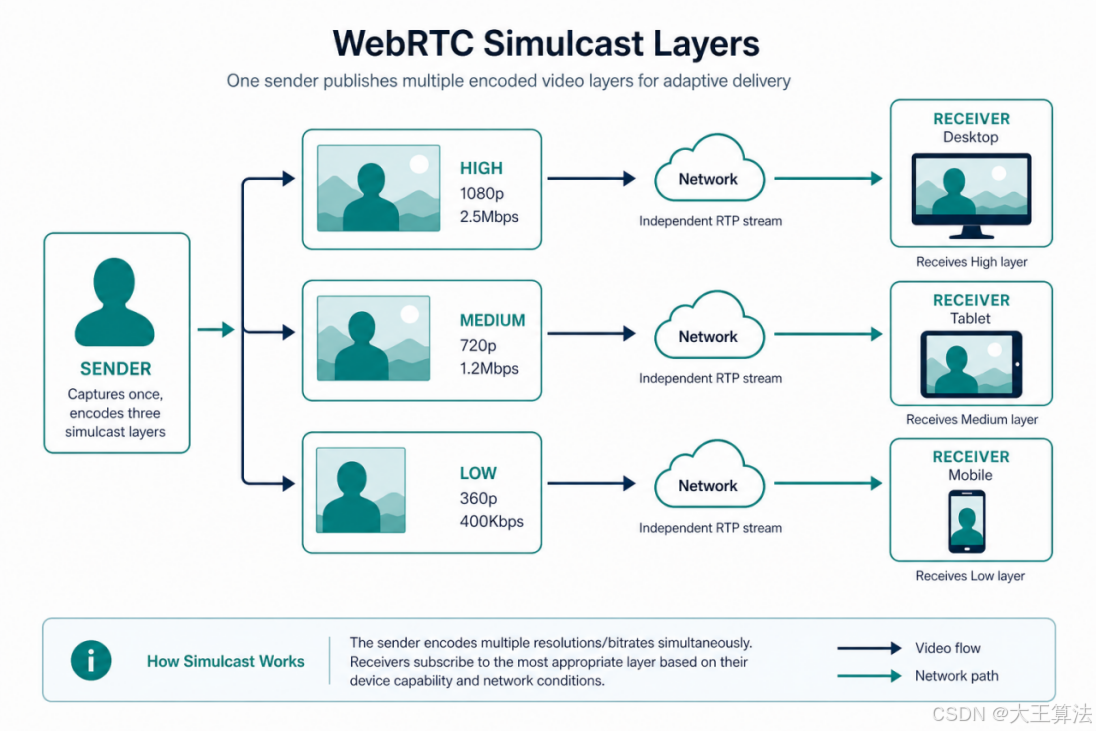
图3 Simulcast 分层示意
图 3:Simulcast 将清晰度拆成多层。核心不是「所有人都看 1080p」,而是「有带宽的人看清,弱网用户仍可流畅」。
浏览器侧开启 Simulcast 的典型思路(示意):
const pc = new RTCPeerConnection();
const stream = await navigator.mediaDevices.getUserMedia({
  video: { width: 1280, height: 720, frameRate: 30 }
});

pc.addTransceiver(stream.getVideoTracks()[0], {
  direction: "sendonly",
  sendEncodings: [
    { rid: "q", scaleResolutionDownBy: 4.0, maxBitrate: 300_000 },
    { rid: "h", scaleResolutionDownBy: 2.0, maxBitrate: 800_000 },
    { rid: "f", scaleResolutionDownBy: 1.0, maxBitrate: 2_000_000 }
  ]
});
- 高层码率必须给够:否则「1080p 层」只是高分辨率外壳,实际仍是高分辨率糊图,比 720p 足码率更差。
- 层间间距合理:例如 360p / 720p / 1080p,避免三层挤在相近码率上浪费上行。
- SFU 选层策略要稳:频繁上下切层会造成清晰度闪烁;应加迟滞(hysteresis)与最短停留时间。
- 接收端 UI 尺寸匹配:手机小窗却订阅最高层,浪费带宽且未必带来可感知收益。
六、采集侧:被低估的「源头清晰度」工程
6.1 约束要写全,但别写死
const constraints = {
  video: {
    width: { ideal: 1920, min: 1280 },
    height: { ideal: 1080, min: 720 },
    frameRate: { ideal: 30, min: 24 },
    aspectRatio: 16 / 9
  }
};
min 过严会导致 OverconstrainedError,在笔记本外接摄像头或虚拟摄像头场景尤其常见。更稳妥的策略是:先 ideal 申请 → 失败再降级重试(1080 → 720 → 540)。
6.2 光照、对焦、自动曝光
Web 端能力有限,但原生/桌面端常可调:
- 保证面部/被摄主体照度充足,降低 ISO 噪声(噪声在压缩后更糊);
- 关闭不必要的数码变焦;
- 固定对焦(授课摄像头)可减少呼吸效应导致的间歇模糊;
- 避免强逆光;自动曝光剧烈跳动会被编码成「忽明忽暗 + 细节丢失」。
6.3 不要二次缩放踩坑
常见错误链路:摄像头输出 720p → CSS/Canvas 放大到全屏预览(看起来还行)→ 业务又把 track 塞进 1080p 编码期望。本地预览的「观感清晰」不等于编码输入清晰。应用 getSettings() 对齐真实像素,预览用 object-fit 即可,别靠拉伸制造错觉。
6.4 屏幕共享的特殊优化
屏幕共享对清晰度极敏感(文字、UI 线条)。建议:
- 提高分辨率,适当降低帧率(如 1080p@10–15fps);
- 优先 maintain-resolution;
- 内容偏静态时,可接受更低帧率换取更干净的文字边缘;
- 避免系统缩放非整数倍(125%/150% 缩放桌面)带来的模糊采样;有条件让用户使用 100% 缩放或采集实际渲染缓冲。
七、系统化提清路线图
把前面的手段串成可执行路线,按投入产出排序推进:
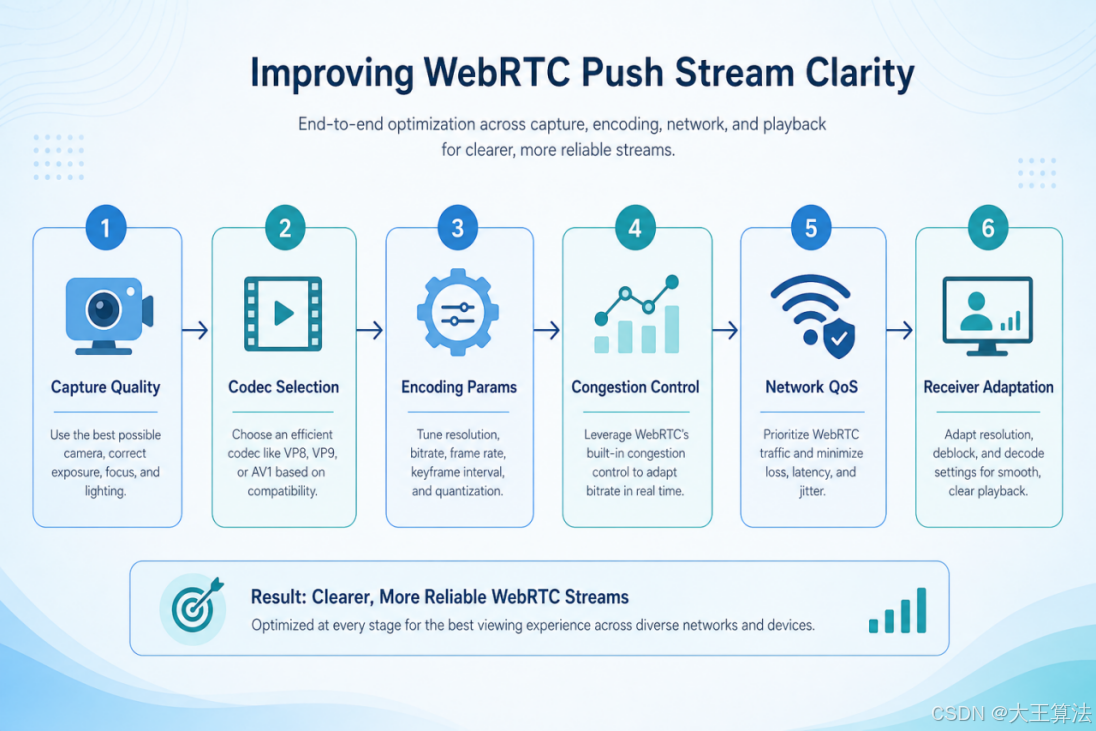
图4 提升 WebRTC 推流清晰度路线图
- 发送:frameWidth / frameHeight / framesPerSecond / bytesSent / qualityLimitationReason / encoderImplementation
- 网络:availableOutgoingBitrate、丢包、RTT、nackCount、pliCount
- 接收(对端或本端下行):解码帧率、卡顿次数、jitterBufferDelay
八、完整示例:可控清晰度的发送端骨架
下面给出一个可直接改造的前端骨架,演示「采集 → 建连 → 设置编码参数 → 监控限质原因」的闭环:
async function startPublish({ signaling, roomId }) {
  const pc = new RTCPeerConnection({
    iceServers: [
      { urls: "stun:stun.l.google.com:19302" },
      // 生产环境请配置你们自己的 TURN
    ]
  });

  const stream = await navigator.mediaDevices.getUserMedia({
    audio: {
      echoCancellation: true,
      noiseSuppression: true,
      autoGainControl: true
    },
    video: {
      width: { ideal: 1280, max: 1920 },
      height: { ideal: 720, max: 1080 },
      frameRate: { ideal: 30, max: 30 }
    }
  });

  const videoTrack = stream.getVideoTracks()[0];
  console.log("capture settings", videoTrack.getSettings());

  const sender = pc.addTrack(videoTrack, stream);

  // 等待协商完成后设置编码参数更稳妥
  const applyEncoding = async () => {
    const params = sender.getParameters();
    if (!params.encodings?.length) params.encodings = [{}];

    params.degradationPreference = "balanced";
    params.encodings[0].maxBitrate = 2_000_000;
    params.encodings[0].maxFramerate = 30;
    // 如需强制降尺度:params.encodings[0].scaleResolutionDownBy = 1;

    await sender.setParameters(params);
  };

  pc.onicecandidate = (e) => {
    if (e.candidate) signaling.send({ type: "candidate", candidate: e.candidate });
  };

  const offer = await pc.createOffer();
  await pc.setLocalDescription(offer);
  signaling.send({ type: "offer", sdp: offer.sdp, roomId });

  signaling.onAnswer = async (answerSdp) => {
    await pc.setRemoteDescription({ type: "answer", sdp: answerSdp });
    await applyEncoding();
  };

  // 每 2s 观察是否被限质
  setInterval(async () => {
    const stats = await pc.getStats();
    stats.forEach((report) => {
      if (report.type === "outbound-rtp" && report.kind === "video") {
        console.log({
          w: report.frameWidth,
          h: report.frameHeight,
          fps: report.framesPerSecond,
          bps: report.bytesSent,
          limit: report.qualityLimitationReason,
          encoder: report.encoderImplementation
        });
      }
    });
  }, 2000);

  return { pc, stream };
}
我们可以把 qualityLimitationReason !== "none" 的时长占比做成告警:若大量 bandwidth,应引导用户网络或降低默认档位;若大量 cpu,应降分辨率/换硬件编码/减路数。
九、常见「不清晰」故障对照表
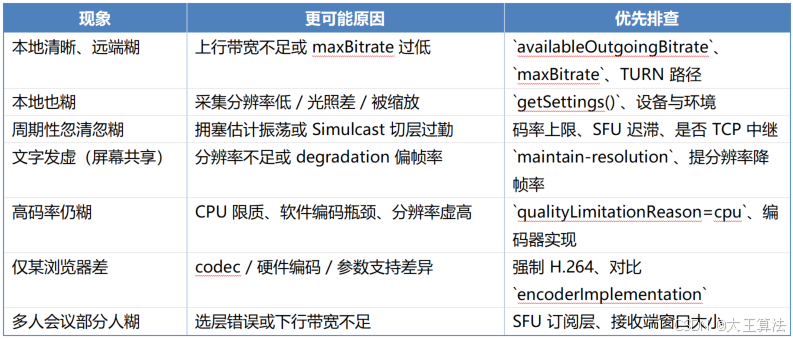
十、产品化建议:把清晰度做成「档位」,而不是隐藏魔法数
对终端用户暴露「高清 / 标清 / 流畅」比暴露 Mbps 更友好;对内部则要把档位映射到明确参数包:
- 高清档:采集 1280x720@30,maxBitrate 2.0Mbps,balanced
- 标清档:采集 960x540@24,maxBitrate 1.0Mbps,maintain-framerate
- 流畅档:采集 640x360@24,maxBitrate 0.5Mbps,maintain-framerate
- 屏幕档:采集 1920x1080@15,maxBitrate 2.5Mbps,maintain-resolution
再叠加策略:
(1).开播前探测:用短时上行探测或历史房间质量,默认落到更稳的档位;
(2).运行时自动降档:连续 N 秒 qualityLimitationReason=bandwidth 则提示或自动切换;
(3).禁止无效高档:检测到最大采集仅 720p 时,不要让 UI 仍显示「1080p 高清」;
(4).分场景模板:摄像头通话与屏幕共享使用不同模板,不要共用一套参数。
这比「全局写死 4 Mbps」更能同时提升平均清晰度与稳定性——因为真正伤害体验的,往往不是峰值不够高,而是质量波动太大。
十一、进阶方向:从「够用」到「精品」
当我们已经完成基础可控后,还可以继续向精品化推进:
(1).内容自适应编码(CAE):根据画面复杂度动态分配码率(人脸 ROI、文字区域增强)。
(2).ROI / 背景弱化:会议场景对脸部保真、背景可更强压缩(需编解码与管线支持)。
(3).端云协同:SFU 侧按订阅窗口大小限层;录制流与实时流分离参数。
(4).AV1 / 新一代编码渐进放开:先在强性能桌面端灰度,再扩移动端。
(5).QoE 模型:不止看 PSNR/SSIM,结合卡顿、模糊时长、建联成功率做综合分。
(6).弱网对抗组合拳:FEC、NACK、关键帧请求(PLI/FIR)参数协同,避免重传挤占有效视频带宽。
这些手段成本更高,但在教育、医疗、远程协作等对「可读 / 可辨」要求高的行业,往往是差异化竞争力来源。
十二、实践清单
开播前:
[ ] getSettings() 确认采集分辨率/帧率达标
[ ] 编码档位与场景匹配(会议 / 屏幕 / 运动)
[ ] maxBitrate、maxFramerate、degradationPreference 已设置
[ ] ICE/TURN 路径符合预期(尽量 UDP)
[ ] 多人场景 Simulcast 层码率与分辨率对齐
运行中:
[ ] 监控 qualityLimitationReason(bandwidth/cpu)
[ ] 监控实际发送宽高、帧率、有效码率
[ ] 弱网自动降档或提示,避免无效硬扛
[ ] SFU 选层具备迟滞,避免清晰度闪烁
验收标准(示例):
[ ] 目标网络下,P90 有效发送分辨率不低于产品承诺档
[ ] 糊片持续时长占比 < 阈值(如 5%)
[ ] 无明显「清↔糊」振荡
[ ] CPU 限质占比可控,移动端功耗可接受
总结
WebRTC 推流清晰度的控制,不是「把分辨率和码率调到最大」,而是在实时性约束下,管理一条会自适应的质量链路。采集决定上限,编码决定预算如何变成细节,拥塞控制决定预算能否兑现,Simulcast/选层决定预算如何在多人之间分配,监控则决定你能否持续把经验变成系统能力。
若只记三条行动原则:
(1).用 `getSettings` + `getStats` 看真相,不要被本地预览骗到;
(2).给场景正确的旋钮组合(分辨率 / 码率 / 帧率 / degradation),而不是单点猛拉码率;
(3).先稳定,再提高:稳态的 720p 往往比剧烈抖动的「名义 1080p」更清晰、更专业。
希望本文能帮助大家把清晰度从主观感受,变成可配置、可观测、可演进的工程指标。若你正在做会议、直播连麦、在线教育或远程控制,不妨先从本文的测量闭环与档位化参数包开始落地,再逐步引入 Simulcast 与更激进的编码优化。
参考文章:
1).W3C WebRTC 1.0 / Media Capture and Streams 规范中关于 constraints、RTCRtpSendParameters 的说明
2).WebRTC Statistics(getStats)字段释义与浏览器实现差异
3).Google Congestion Control(GCC)与 Transport-CC 相关论文/设计文档
4).各浏览器对 degradationPreference、Simulcast、AV1 的平台支持矩阵(以 CanIUse 与发布说明为准)

邀请您加入社区
更多推荐
 6
6 0
0- 0


 已为社区贡献1条内容

所有评论(0)