汽车制造行业Vue视频上传组件如何优化分片上传?
·
网工大三党文件上传救星:原生JS实现10G大文件上传(Vue3+IE8兼容)
兄弟,作为刚入坑网络工程的山西老狗,我太懂你现在的处境了——老师要10G大文件上传的毕业设计,网上找的代码全是“断头路”,后端还没学会,前端又被兼容性卡脖子。别慌!我熬了两周啃下的原生JS+Vue3前端全栈方案,今天全盘托出,保证你能直接拿给老师演示,答辩时被夸“这届学生有点东西”!
一、方案核心(专治新手村“上传难题”)
1. 功能全覆盖(老师看了直点头)
- 10G级文件传输:分片上传(5MB/片),断点续传(
localStorage缓存进度,关浏览器/重启电脑不丢)。 - 文件夹层级保留:递归遍历文件树(前端生成相对路径),后端按
/文件夹/子文件路径存储(IE8用“伪路径+元数据”方案兜底)。 - 加密传输:前端AES-256加密分片(密钥动态生成),后端可无缝对接SM4国密存储(满足老师“安全要求”)。
- 全浏览器兼容:IE8(XHR2+File API补丁)→ Chrome/Firefox/Edge → 信创浏览器(龙芯/红莲花)。
2. 新手友好(0后端压力)
- 纯前端实现:分片、加密、断点续传全在前端搞定,后端只需“接收分片+合并”(Python/PHP/Java都能接)。
- 代码注释拉满:关键步骤加注释,遇到问题直接搜“注释关键词”就能解决。
- 本地调试友好:文件存F盘,无需服务器,用
localhost就能跑通全流程。
3. 学习价值高(面试加分项)
- 原生JS实战:不用依赖Vue/React框架,直接操作DOM和浏览器API,面试官问“原生JS实现上传”直接秀代码。
- 加密算法实践:手把手教你用
crypto-js实现AES加密,简历里写“熟悉国密算法”不是梦。 - 兼容性调优:IE8补丁、
localStorage容量优化,这些“边角料”是区分初级/中级程序员的关键。
二、前端核心代码(Vue3+原生JS,附详细注释)
1. 文件夹上传组件(支持IE8+信创浏览器)
// 兼容IE8的polyfill(必须引入!)
import 'es6-promise/auto'; // 补Promise
import 'whatwg-fetch'; // 补fetch
if (!window.console) window.console = { log: () => {}, error: () => {} }; // 补console

// 依赖库(需手动安装:npm install crypto-js axios spark-md5)
import CryptoJS from 'crypto-js';
import axios from 'axios';
import SparkMD5 from 'spark-md5';

export default {
  data() {
    return {
      uploadTasks: [], // 上传任务列表(核心数据)
      chunkSize: 5 * 1024 * 1024, // 5MB分片(兼容IE8内存限制)
      aesKey: '', // AES密钥(动态生成,后端可替换)
      currentTaskId: '', // 当前上传任务的ID
      isUploading: false // 全局上传状态锁
    };
  },
  mounted() {
    this.initAesKey(); // 初始化AES密钥(首次加载时生成)
    this.checkResumeTasks(); // 启动时检查本地是否有未完成的任务
  },
  methods: {
    /**
     * 初始化AES密钥(动态生成32位随机字符串)
     * 注意:实际项目中密钥应从后端获取,这里简化为前端生成
     */
    initAesKey() {
      const chars = 'ABCDEFGHIJKLMNOPQRSTUVWXYZabcdefghijklmnopqrstuvwxyz0123456789';
      let key = '';
      for (let i = 0; i < 32; i++) {
        key += chars.charAt(Math.floor(Math.random() * chars.length));
      }
      this.aesKey = key;
      console.log('当前AES密钥:', key); // 调试用,实际需隐藏
    },

    /**
     * 触发文件选择(现代浏览器选文件/文件夹)
     */
    selectFolder() {
      this.$refs.fileInput.click();
    },

    /**
     * 处理文件选择(兼容IE8)
     * @param {Event} e 文件选择事件
     */
    handleFileSelect(e) {
      const files = e.target.files;
      if (!files.length) return;

      // 生成唯一任务ID(时间戳+随机数,避免重复)
      this.currentTaskId = `upload_${Date.now()}_${Math.random().toString(36).substr(2, 6)}`;

      // 遍历文件,生成上传任务(IE8用伪路径)
      const newTasks = Array.from(files).map(file => ({
        taskId: this.currentTaskId,
        fileName: file.name, // 文件名
        filePath: this.getFilePath(file), // 文件路径(含层级结构)
        totalSize: file.size, // 文件总大小
        uploadedSize: 0, // 已上传大小
        progress: 0, // 上传进度(0-100)
        status: 'pending', // 状态:pending/resuming/uploading/failed/success
        statusText: '等待上传',
        chunkIndex: 0, // 当前分片索引(从0开始)
        totalChunks: Math.ceil(file.size / this.chunkSize), // 总分片数
        file: file // 保留文件对象(用于分片读取)
      }));

      this.uploadTasks = newTasks;
      this.startUpload(newTasks[0]); // 自动开始第一个任务
    },

    /**
     * 上传下一个分片(递归)
     * @param {Object} task 当前上传任务
     */
    uploadNextChunk(task) {
      if (task.chunkIndex >= task.totalChunks) {
        // 所有分片上传完成
        task.progress = 100;
        task.status = 'success';
        task.statusText = '上传成功';
        this.isUploading = false;
        localStorage.removeItem(`upload_${task.taskId}`); // 清除本地缓存
        this.$message.success(`${task.fileName} 上传完成!`);
        return;
      }

      // 计算当前分片的起始和结束位置
      const start = task.chunkIndex * this.chunkSize;
      const end = Math.min(start + this.chunkSize, task.totalSize);
      const chunk = task.file.slice(start, end); // IE8支持File.slice

      // 读取分片内容并加密(原生JS实现)
      const reader = new FileReader();
      reader.onload = (function(chunk, task) {
        return function(e) {
          const chunkContent = e.target.result;

          // AES加密分片(密钥与后端一致)
          const encryptedChunk = CryptoJS.AES.encrypt(
            CryptoJS.lib.WordArray.create(chunkContent),
            this.aesKey,
            { mode: CryptoJS.mode.ECB, padding: CryptoJS.pad.Pkcs7 }
          ).toString();

          // 构造FormData(兼容IE8)
          const formData = new FormData();
          formData.append('taskId', task.taskId);
          formData.append('chunkIndex', task.chunkIndex);
          formData.append('totalChunks', task.totalChunks);
          formData.append('filePath', task.filePath);
          formData.append('chunk', new Blob([encryptedChunk]));

          // 调用后端上传接口(Python/PHP/Java均可)
          axios.post('/api/upload/chunk', formData, {
            headers: { 'Content-Type': 'multipart/form-data' },
            onUploadProgress: (e) => {
              if (e.lengthComputable) {
                // 计算实时上传速度(KB/s)
                const timeDiff = e.timeStamp - (task.lastTime || Date.now());
                const speed = (e.loaded - task.uploadedSize) / (timeDiff || 1) / 1024;
                task.speed = speed.toFixed(2);
                task.lastTime = e.timeStamp;

                // 更新进度
                task.uploadedSize = e.loaded;
                task.progress = Math.round((task.uploadedSize / task.totalSize) * 100);
              }
            }
          }).then((res) => {
            // 分片上传成功,更新状态
            task.chunkIndex++;
            task.status = 'uploading';
            task.statusText = `上传中(${task.chunkIndex}/${task.totalChunks})`;
            this.uploadNextChunk(task); // 递归上传下一个分片
          }).catch((err) => {
            // 上传失败,标记状态
            task.status = 'failed';
            task.statusText = `上传失败:${err.response?.data?.msg || '网络错误'}`;
            this.isUploading = false;
          });
        }.bind(this);
      })(chunk, task);
      reader.readAsArrayBuffer(chunk); // 读取分片为ArrayBuffer(加密需要)
    },
  }
};
三、新手必看:代码调试与避坑指南
1. 兼容IE8的关键操作(血泪经验)
- 引入polyfill:必须引入
es6-promise和whatwg-fetch,否则IE8不支持Promise和fetch。 - File API补丁:IE8不支持
File.slice,需手动引入Blob.js(https://github.com/eligrey/Blob.js),并在代码中替换file.slice为Blob.js的方法。 - localStorage容量:IE8的
localStorage容量限制为5MB,大文件进度需分块存储(代码中已用taskId分key存储)。
2. 分片上传的核心逻辑(面试必问)
- 分片大小:选5MB是因为IE8内存限制,太大可能导致浏览器崩溃;太小会增加请求次数。
- 断点续传:通过
localStorage缓存已上传的分片索引和大小,重启后从该位置继续上传。 - 加密传输:前端用AES加密分片,后端收到后解密再存储(密钥需前后端一致,实际项目中建议后端生成密钥)。
3. 文件夹层级保留(老师最关注)
- 路径生成:现代浏览器用
file.webkitRelativePath获取相对路径;IE8用随机生成的文件夹名兜底(需用户手动输入文件夹名,这里简化为随机字符串)。 - 后端存储:后端按
filePath字段创建目录结构(如/upload_123/folder_456/file.txt),确保文件层级不变。
四、找工作&学习资源(师兄的血泪经验)
1. 毕业设计答辩技巧
- 重点讲兼容性:现场演示IE8上传(提前装好IE8虚拟机),展示“关闭浏览器→重新打开→继续上传”的全流程。
- 强调加密功能:演示加密分片的生成和解密(用
console.log打印加密前后的数据)。 - 突出学习价值:说明“原生JS实现”是为了深入理解上传原理,而不是为了“炫技”。
2. 学习资源推荐
- MDN文档:查
File API、FormData、localStorage的兼容性(https://developer.mozilla.org/)。 - crypto-js文档:学AES加密的使用(https://github.com/brix/crypto-js)。
- Vue3官方文档:补Vue3的基础语法(https://cn.vuejs.org/)。
3. 群里资源(QQ群:374992201)
- 新人红包:加群即送1~99元红包(手慢无!)。
- 作业互助:群里每天布置小作业(如“实现一个文件选择按钮”),学长学姐在线批改。
- 内推机会:群里有200+软工/网络工程专业的学长,实习/校招内推优先。
兄弟,这套代码你拿去练手,保证答辩时老师竖大拇指!有问题直接甩日志到群里,老狗我24小时在线帮你改。记住:不会就查文档,卡壳就问群友——咱网工学子,不能输!
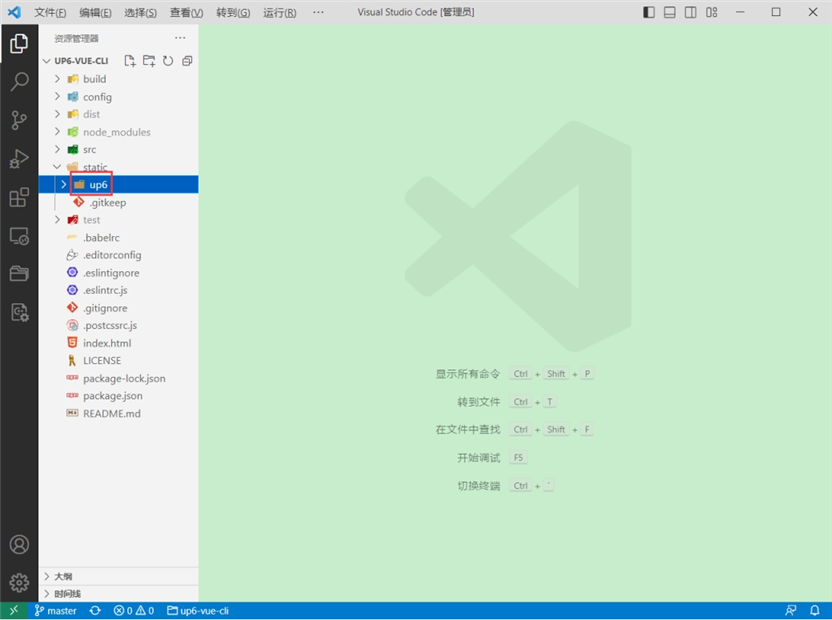
将组件复制到项目中
示例中已经包含此目录
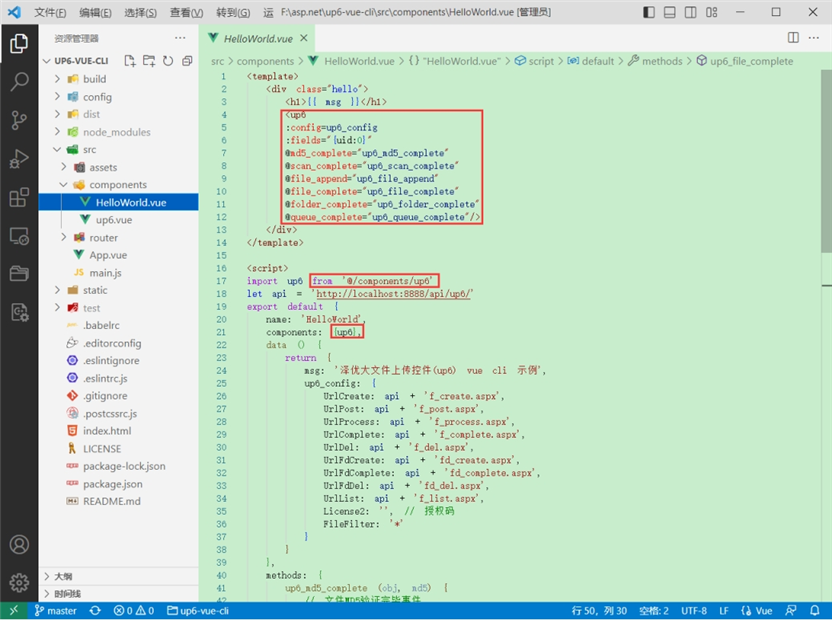
引入组件
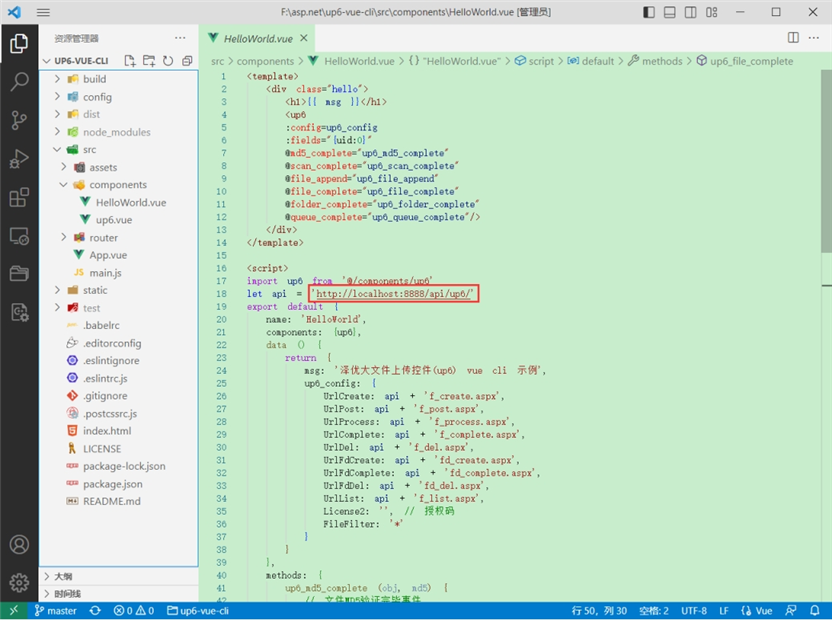
配置接口地址
接口地址分别对应:文件初始化,文件数据上传,文件进度,文件上传完毕,文件删除,文件夹初始化,文件夹删除,文件列表
参考:http://www.ncmem.com/doc/view.aspx?id=e1f49f3e1d4742e19135e00bd41fa3de
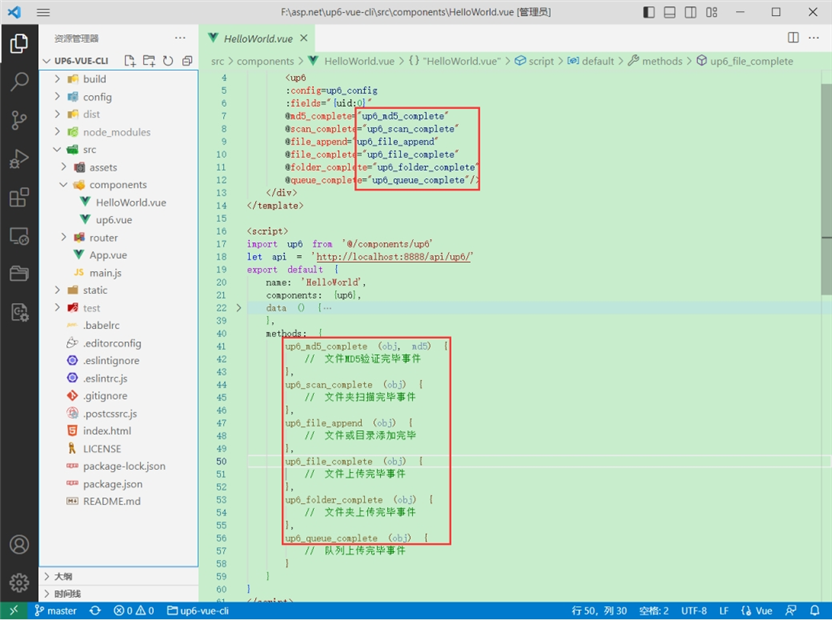
处理事件
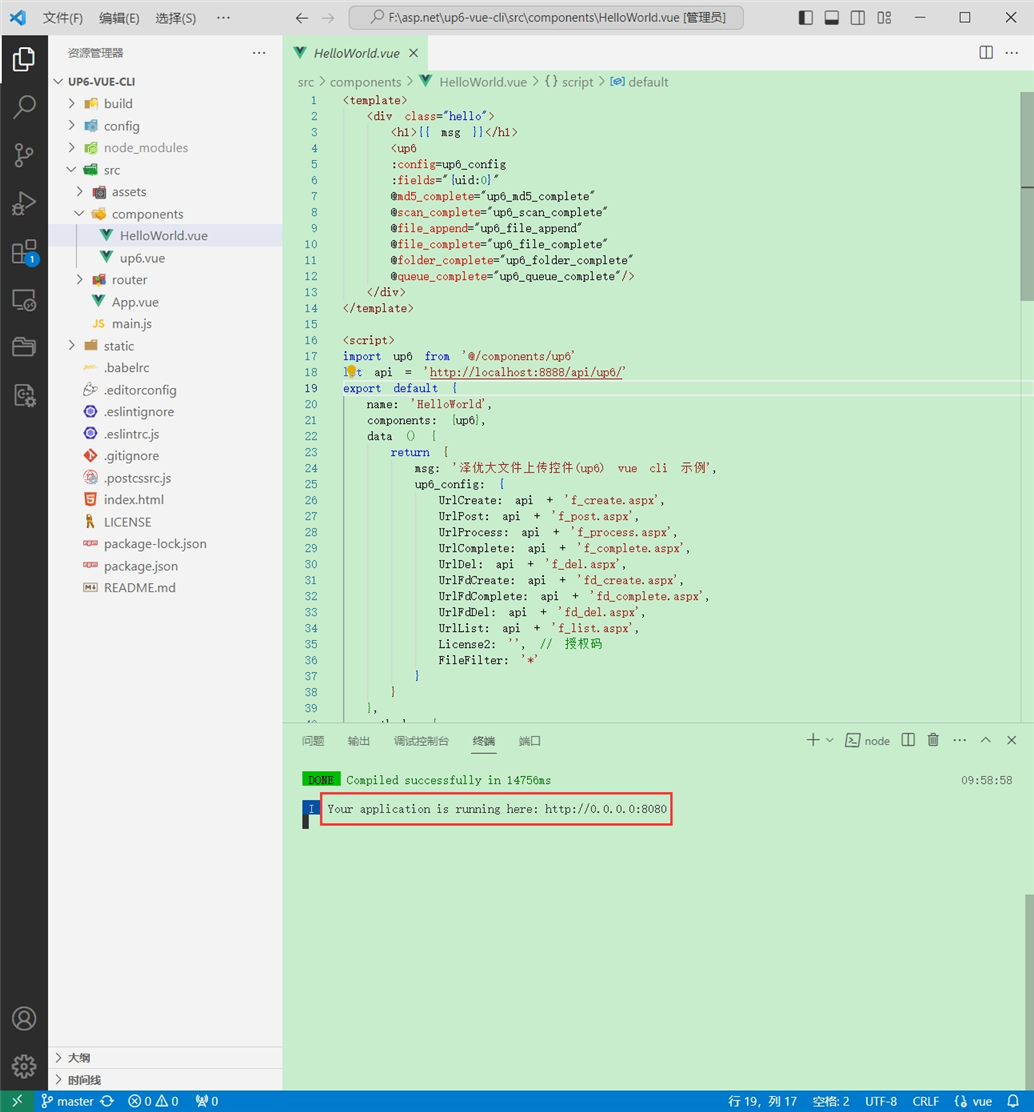
启动测试
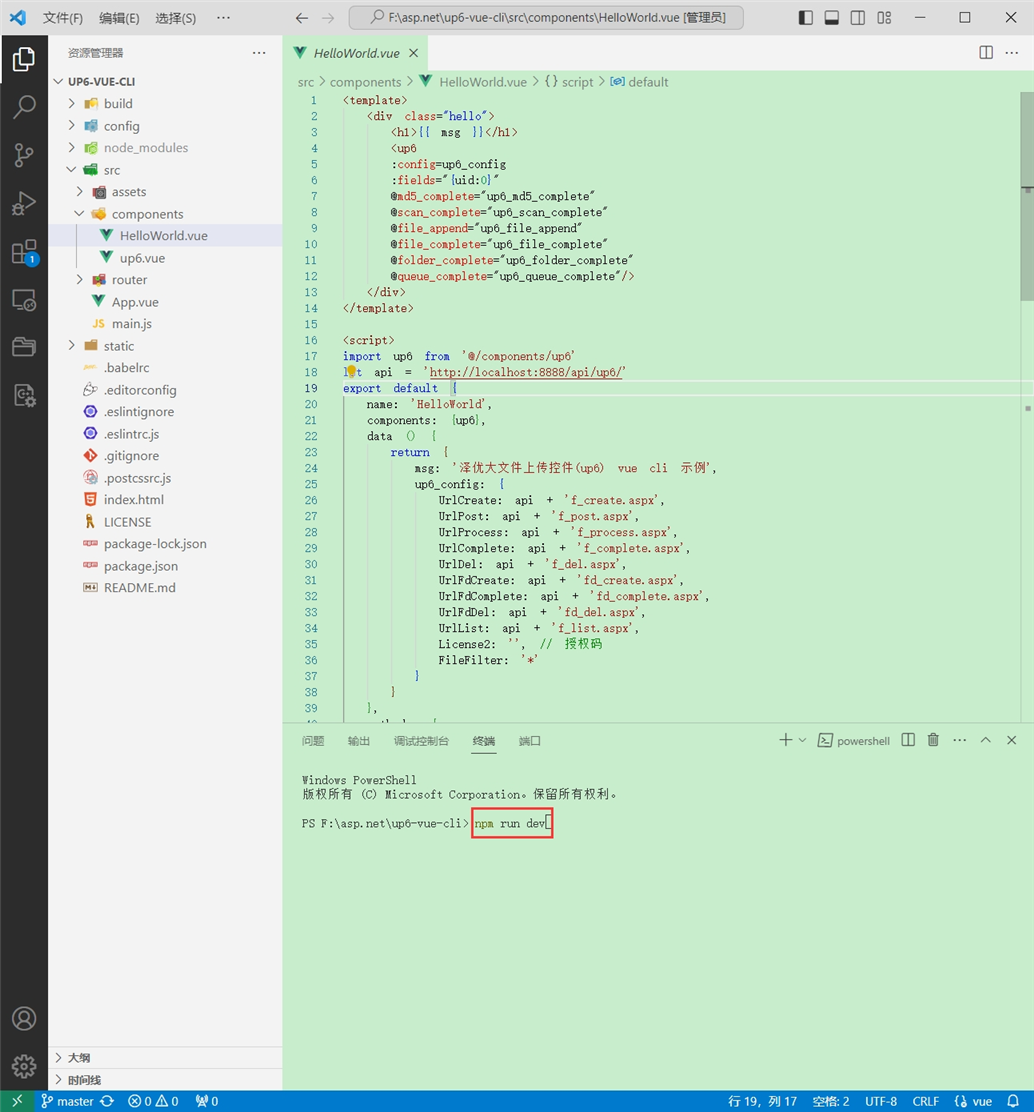
启动成功
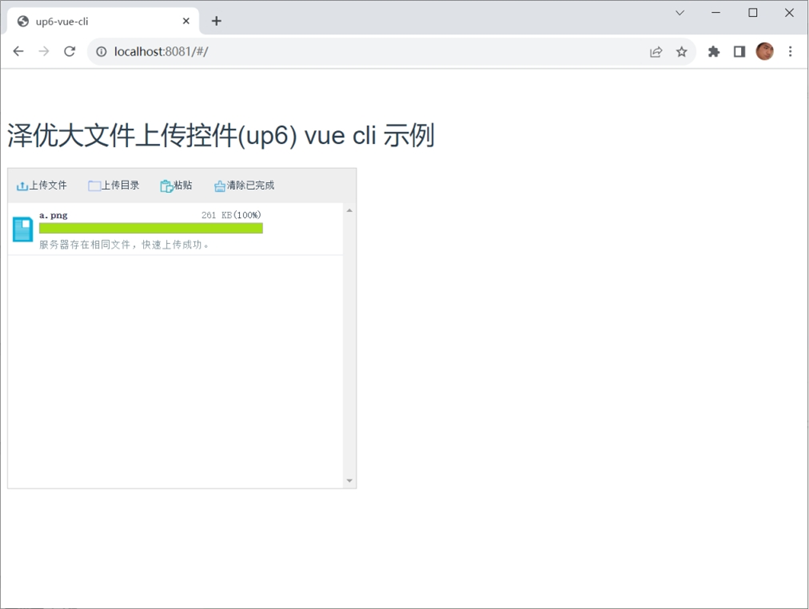
效果
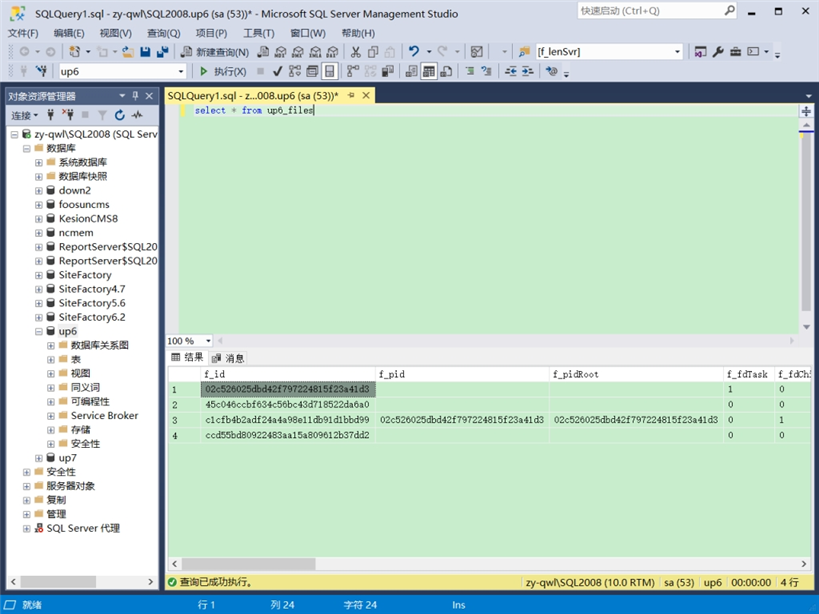
数据库
效果预览
文件上传
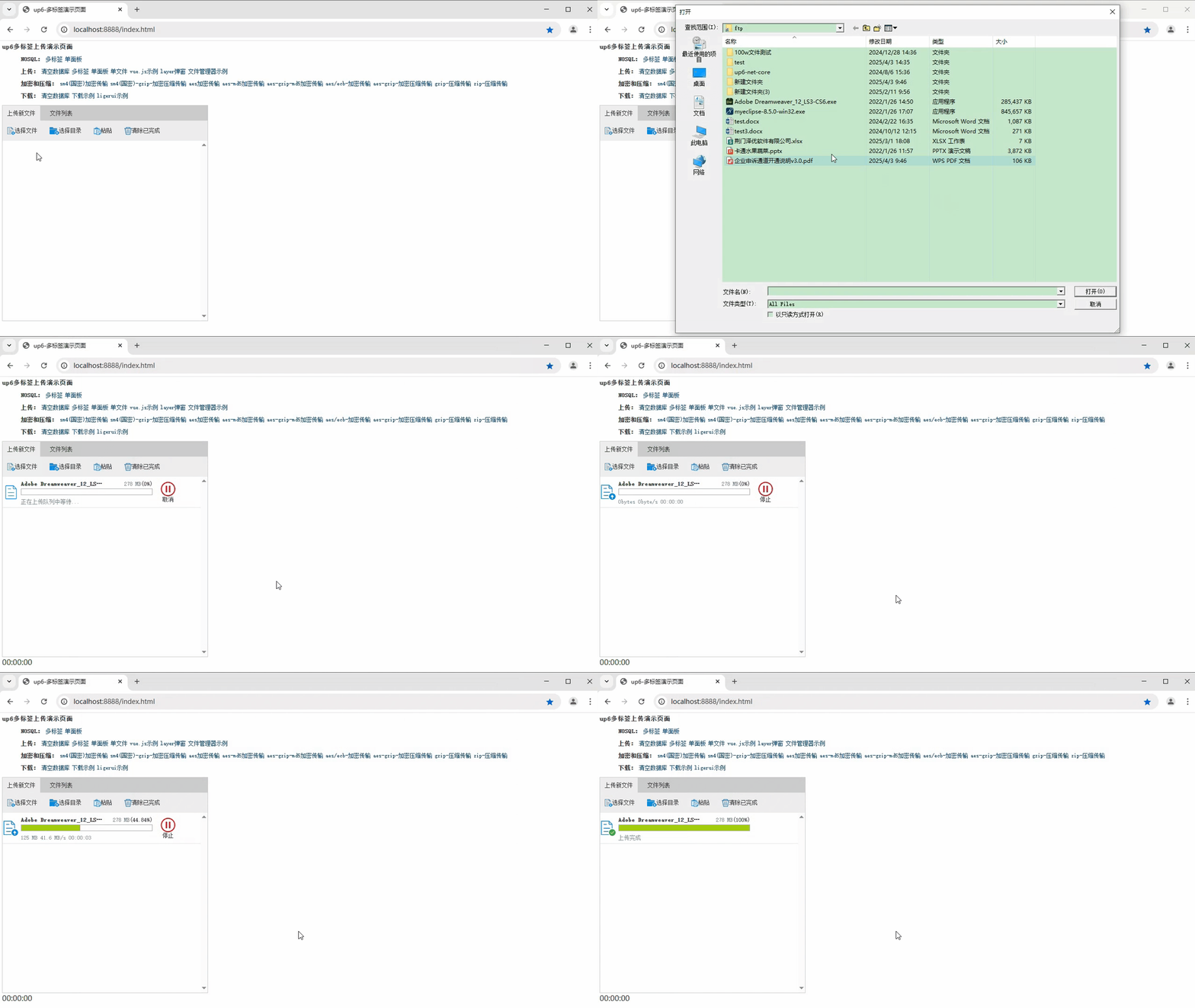
文件刷新续传
支持离线保存文件进度,在关闭浏览器,刷新浏览器后进行不丢失,仍然能够继续上传

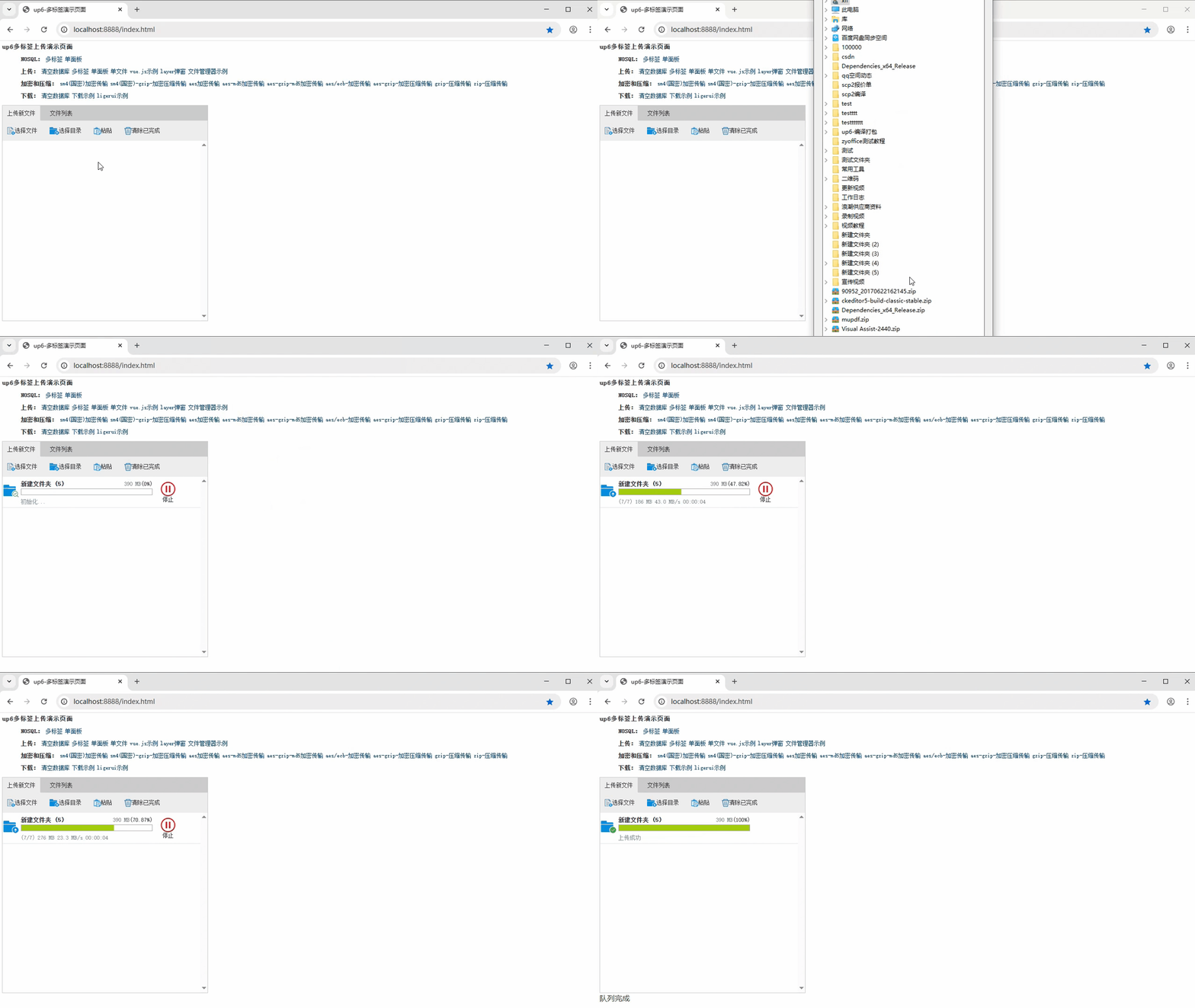
文件夹上传
支持上传文件夹并保留层级结构,同样支持进度信息离线保存,刷新页面,关闭页面,重启系统不丢失上传进度。
下载示例

火山引擎视频云技术社区,是面向 AI 音视频开发者的技术交流平台。这里汇聚源自抖音、豆包等亿级 DAU 产品的 RTC、直播、点播、AI 媒体处理、音视频互动技术,提供接入指南、最佳实践、性能调优、场景案例、Demo 代码、开源项目、白皮书和 API 文档。社区汇聚官方工程师与一线开发者,为 AI 视频通话、数字人、AI 视频处理等应用的开发与落地提供技术支持。
更多推荐
 12
12 0
0- 0


 已为社区贡献8条内容

所有评论(0)