【Uniapp 插件 una-upload-resource 】上传资源组件| 图片上传|视频上传|混传
前言
持续输出中~ 上传资源组件经常写,写一个组件通用一下,欢迎大家使用后点评,有需要改善的地方请说出,后续会把开源代码发布出来。
本篇就是告诉大家如何引入使用的。
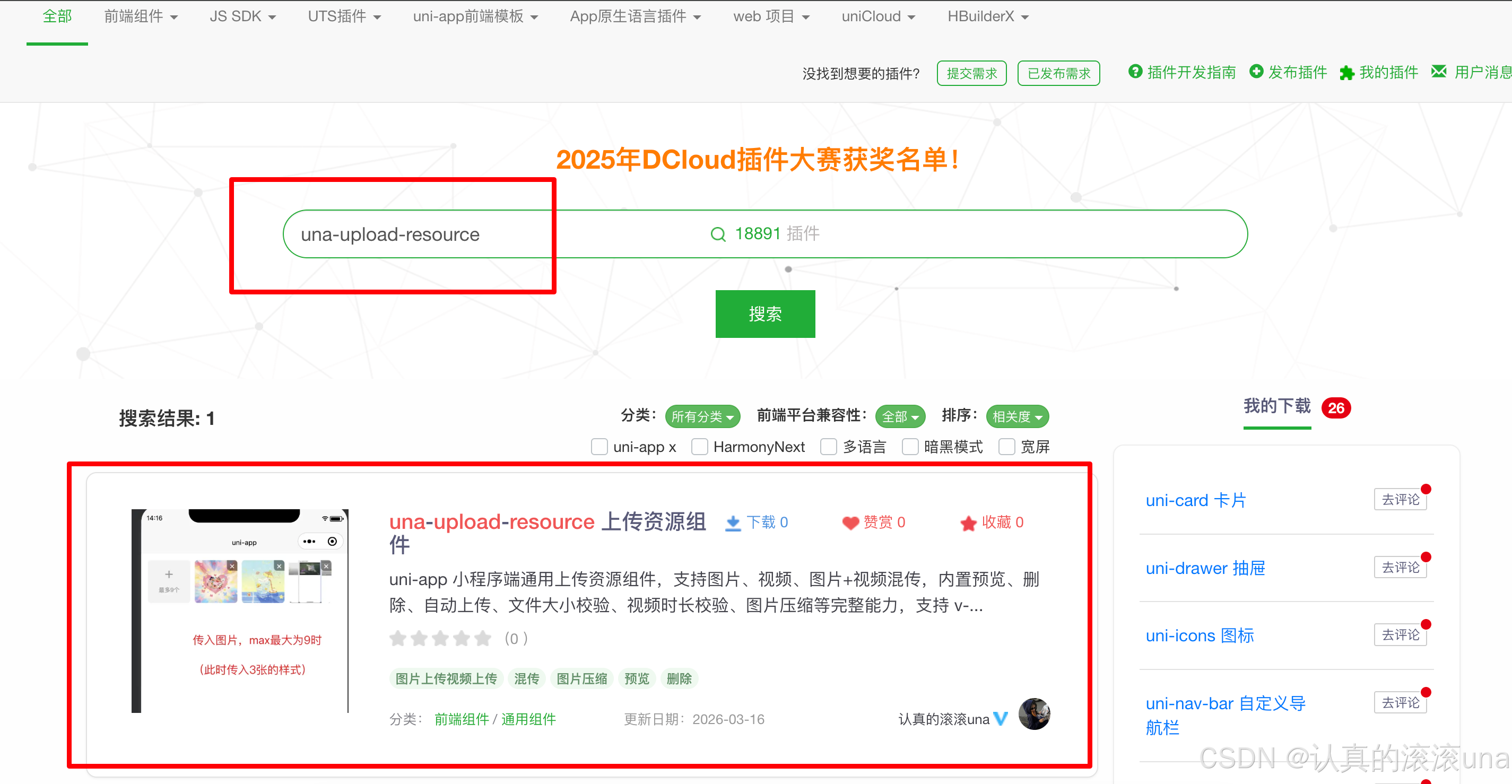
到 Uniapp 的插件市场,搜索 una-upload-resource
快速通道:https://ext.dcloud.net.cn/search?q=una-upload-resource
文章目录
一、 插件介绍
1.✨ 功能特性
- 支持资源类型:
image/video/all - 支持最大数量限制:
maxCount - 支持
v-model双向绑定资源列表 - 支持自动上传(
uni.uploadFile)或仅选择本地文件 - 支持图片预览、视频预览
- 支持文件大小与视频时长校验
- 支持上传前图片压缩(质量、阈值、尺寸可控)
2. Props 参数
| 参数 | 类型 | 默认值 | 说明 |
|---|---|---|---|
| modelValue | Array | [] | 资源列表(v-model) |
| acceptType | String | all | 可选:image / video / all |
| maxCount | Number | 9 | 最大上传数量 |
| uploadUrl | String | "" | 上传接口地址;不传则只选择本地文件 |
| uploadName | String | file | 上传字段名 |
| header | Object | {} | 上传请求头 |
| formData | Object | {} | 上传附加参数 |
| autoUpload | Boolean | true | 是否自动上传 |
| enableFileSizeCheck | Boolean | false | 是否开启文件大小校验 |
| maxFileSizeMB | Number | 10 | 单文件最大大小(MB) |
| enableVideoDurationCheck | Boolean | false | 是否开启视频时长校验 |
| maxVideoDuration | Number | 60 | 视频最大时长(秒) |
| enableCompressImage | Boolean | false | 是否开启图片压缩 |
| compressQuality | Number | 80 | 压缩质量(0~100) |
| compressThresholdMB | Number | 0 | 图片超过该大小才压缩;0 表示开启后始终压缩 |
| compressWidth | Number | 0 | 压缩宽度,0 表示不限制 |
| compressHeight | Number | 0 | 压缩高度,0 表示不限制 |
3. 事件
| 事件名 | 回调参数 | 说明 |
|---|---|---|
| update:modelValue | (list) | v-model 同步 |
| change | (list) | 资源列表变化 |
| selected | (list) | 选择资源完成(未自动上传时常用) |
| uploaded | ({ item, raw }) | 单个资源上传成功 |
| upload-error | ({ item, error }) | 单个资源上传失败 |
| remove | ({ index, item }) | 删除资源 |
| validate-fail | ({ message, type, size, duration, file }) | 文件校验失败 |
4. modelValue 数据结构
组件输出的列表项示例:
{
  id: "1710000000000_ab12cd",
  type: "image", // image | video
  url: "https://cdn.xxx.com/a.jpg", // 自动上传成功后为服务端地址;否则为本地临时地址
  size: 123456, // 字节
  duration: 0, // 秒,视频时有值
  uploading: false
}
5. 说明
- 自动上传时,会尝试从响应中解析以下字段作为最终地址:
data.path、data.url、path、url。 - 若你的后端返回结构不同,建议监听
uploaded事件后按业务自行转换。 - 组件样式采用资源卡片网格,可直接用于小程序端。
二、插件使用示例
1. 下载路径
https://ext.dcloud.net.cn/plugin?id=27244
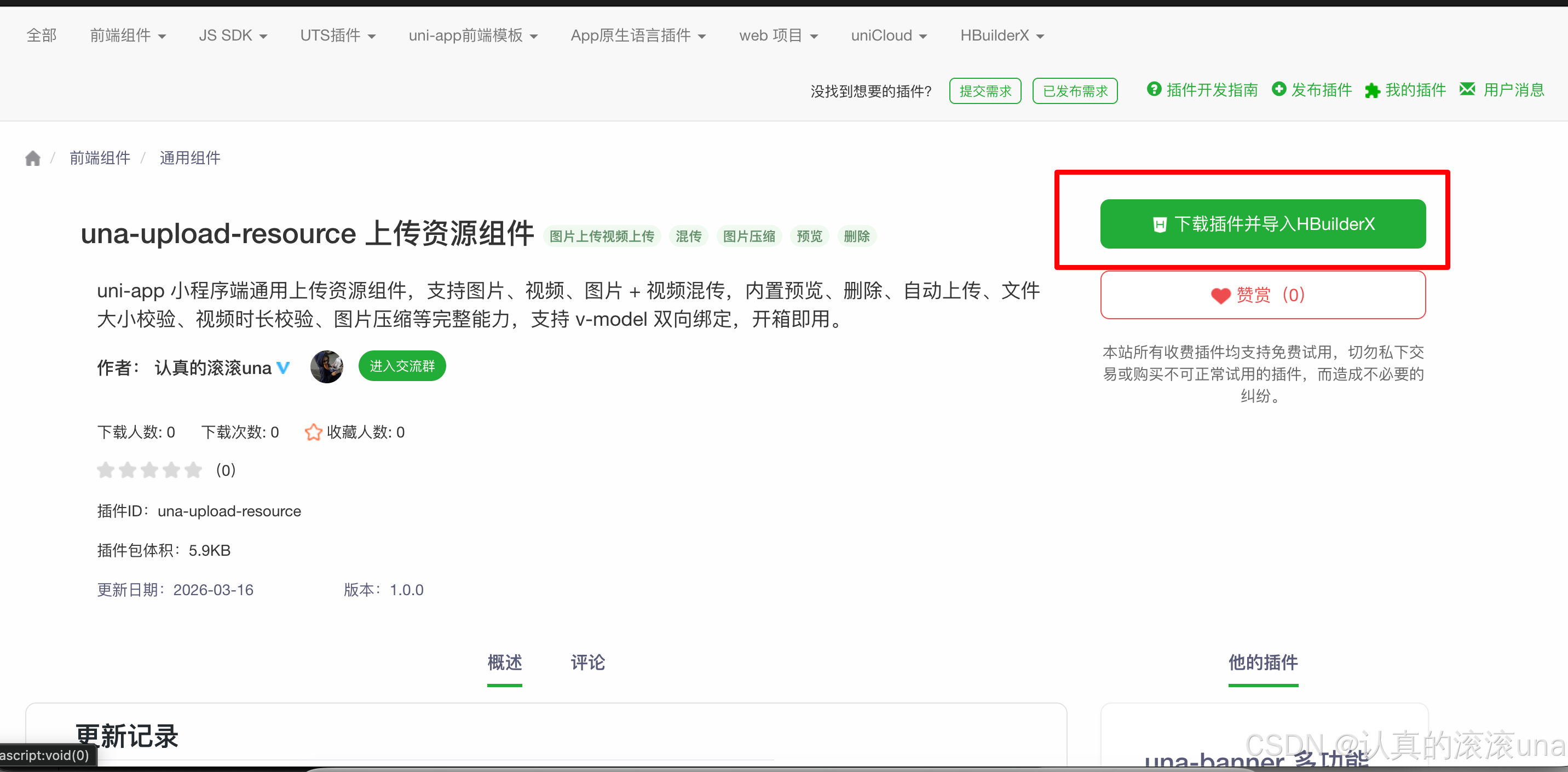
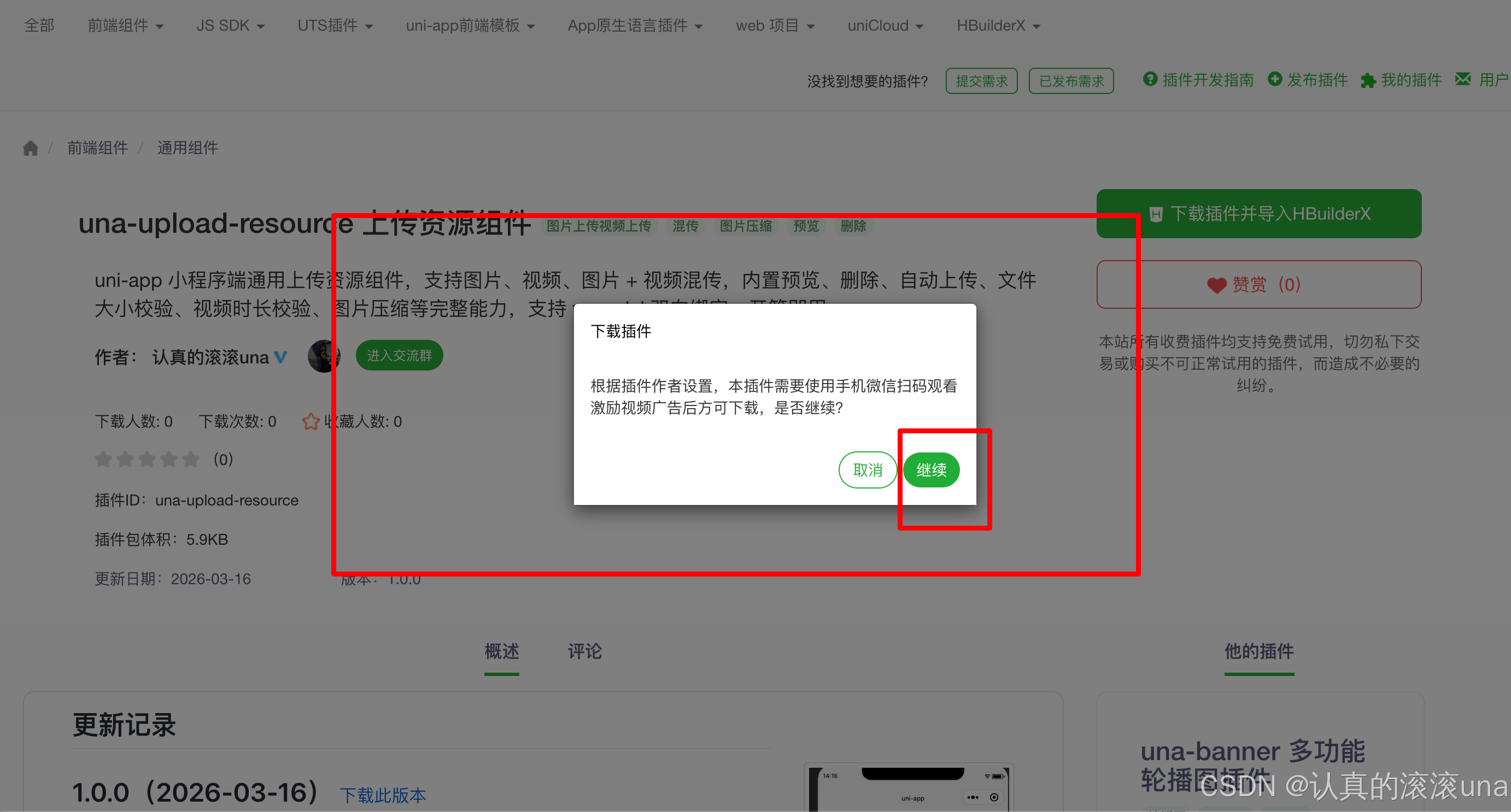
这个广告30s,相当于激励俺继续维护,大部分插件都是这么设置了,大家在观看的时候页面不要关闭,看完在手机上关闭广告,等待uni变更状态就行。
也可以选择 “赞赏插件跳过广告” 😁

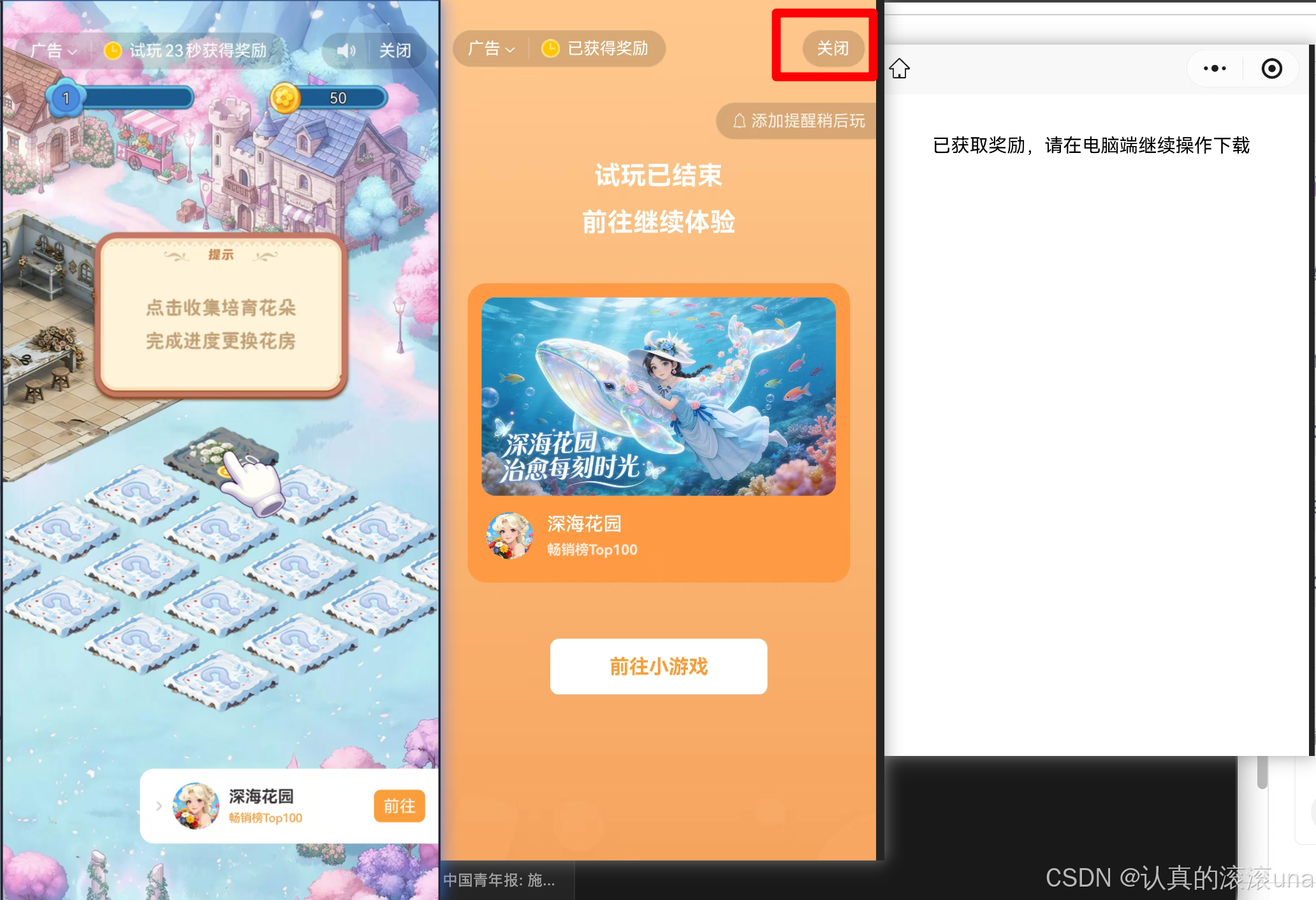
手机端显示:
观看完毕后,点击关闭,等待状态文字变更,再关闭这个uni的小程序。
电脑端就会有个alert,是否运行打开Hbuilderx,点击允许,就跳到HbuilderX中了。选择你要导入的项目
tip: 可以只打开一个窗口,窗口内就一个项目,这样识别会好一些。
我再同一个窗口内,多开了几个项目,有几次没检测到,我又重新看了广告。
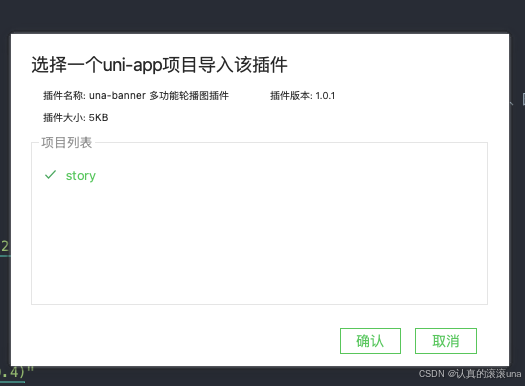
点击“确认”,查看此时在哪个目录里。
【注意】因为uniapp修改了传入的目录结构,我的项目结构为 components/una-bubble,若有冲突,保证自己的项目不被影响的前提下,点击忽略冲突,别替换了自己项目的文件
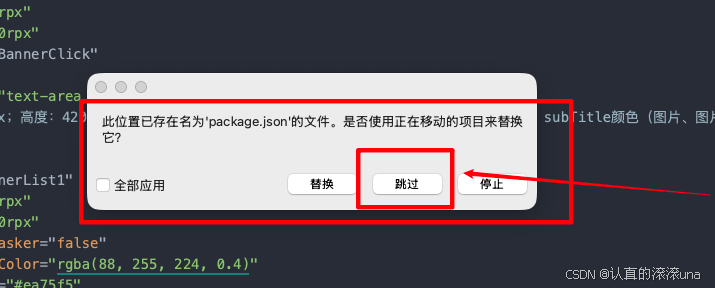
成功会有一个提示
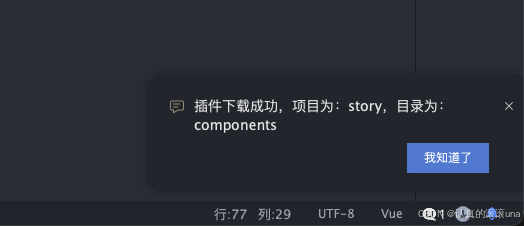
2. 引入组件
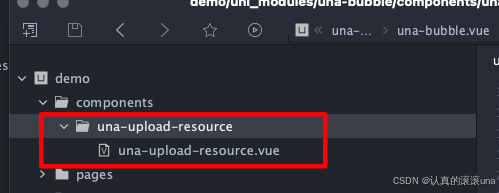
1)方法一:放入uni_modules
在 uni_modules中新建一个目录una-upload-resource,将下载的 componets下的文件都放入这个目录中。如图:
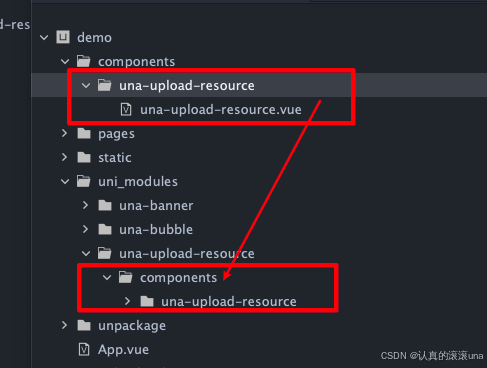
2)放入components
可以删除无用的 文件,如package.json 、 README.md。
这里我留着是示例如果有同学需要看的话,就放入这个文件夹里,不然自己的其他组件多了之后不好管理文件。
3. 常见场景配置模板
1) 仅图片上传
<una-upload-resource
  v-model="resourceList"
  acceptType="image"
  :maxCount="9"
  uploadUrl="https://your-api/upload"
  uploadName="file"
/>
2) 仅视频上传(限制时长)
<una-upload-resource
  v-model="resourceList"
  acceptType="video"
  :maxCount="3"
  uploadUrl="https://your-api/upload"
  :enableVideoDurationCheck="true"
  :maxVideoDuration="30"
/>
3) 图片+视频混传(开启压缩与大小校验)
<una-upload-resource
  v-model="resourceList"
  acceptType="all"
  :maxCount="9"
  uploadUrl="https://your-api/upload"
  :enableFileSizeCheck="true"
  :maxFileSizeMB="20"
  :enableVideoDurationCheck="true"
  :maxVideoDuration="60"
  :enableCompressImage="true"
  :compressQuality="70"
  :compressThresholdMB="1.5"
  :compressWidth="1280"
/>
4) 仅本地选择,不自动上传
<una-upload-resource
  v-model="resourceList"
  acceptType="all"
  :maxCount="9"
  :autoUpload="false"
  @selected="onSelected"
/>
methods: {
  onSelected(list) {
    // list 中是本次选择的资源,url 为本地临时路径
    // 可在这里自行调用上传逻辑
    console.log("selected:", list);
  }
}
4. 在微信小程序中运行
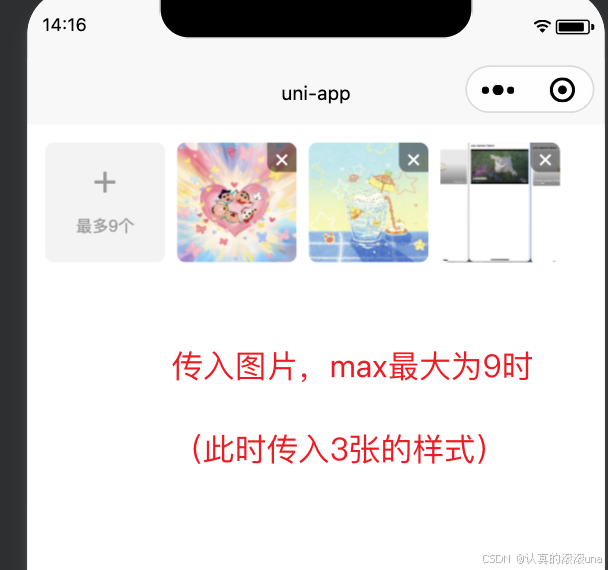
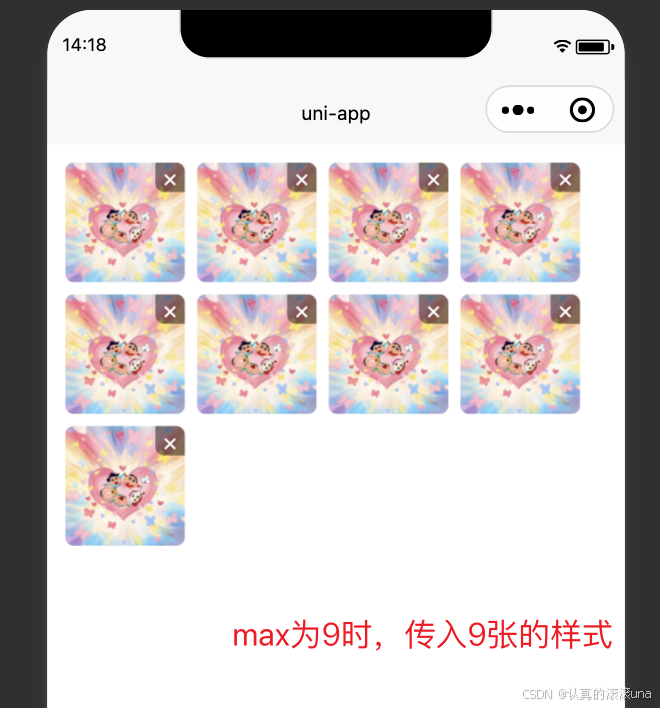
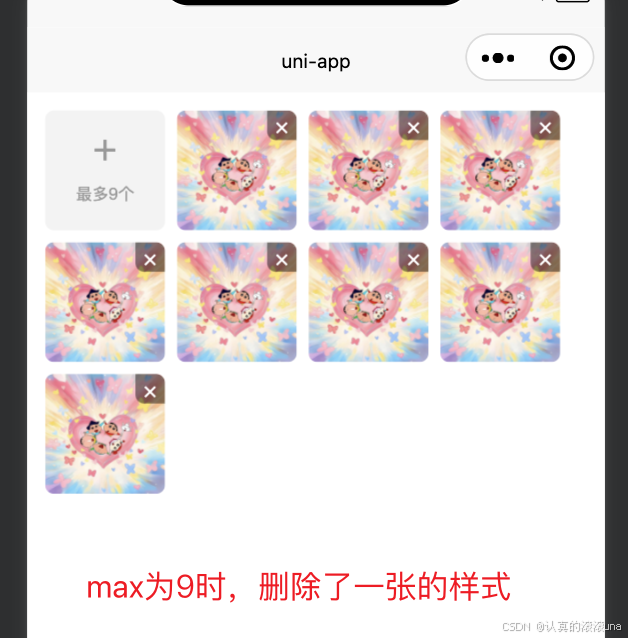
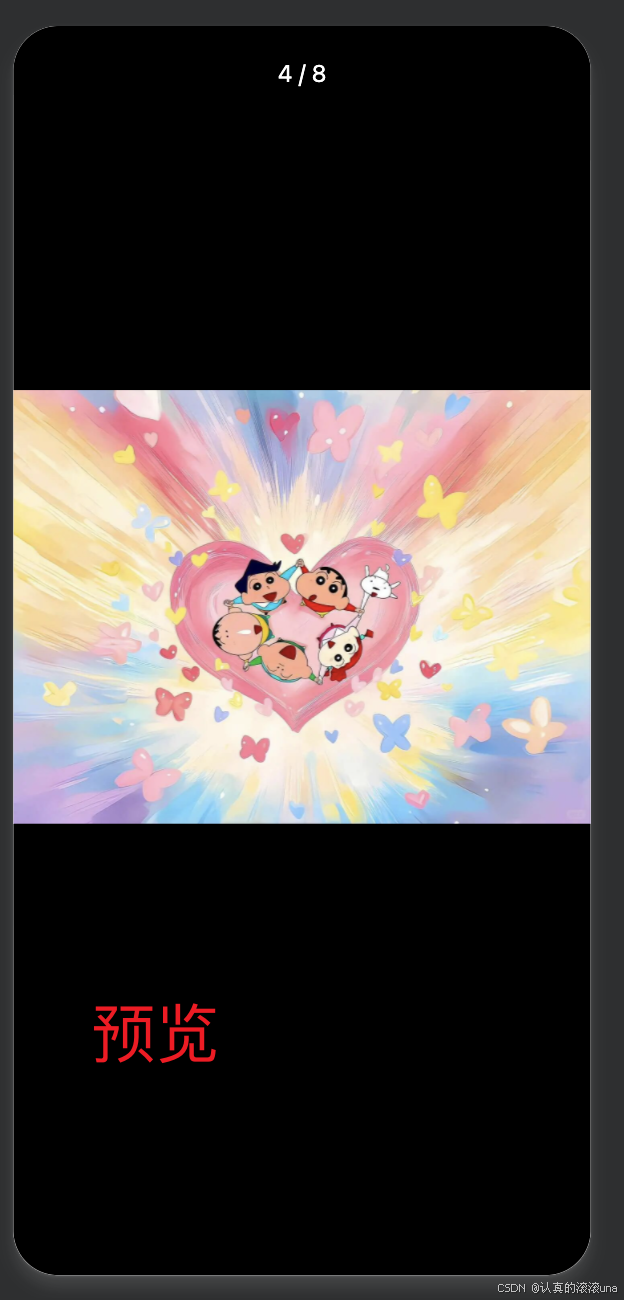
如果大家用着不错,可以动动手指打赏俺,有问题可以私信我,需要qq群维护也请留言,多的话,我再建群哦
三、其他插件文章
更多插件见专栏~

火山引擎视频云技术社区,是面向 AI 音视频开发者的技术交流平台。这里汇聚源自抖音、豆包等亿级 DAU 产品的 RTC、直播、点播、AI 媒体处理、音视频互动技术,提供接入指南、最佳实践、性能调优、场景案例、Demo 代码、开源项目、白皮书和 API 文档。社区汇聚官方工程师与一线开发者,为 AI 视频通话、数字人、AI 视频处理等应用的开发与落地提供技术支持。
更多推荐
 7
7 0
0- 0


 已为社区贡献1条内容

所有评论(0)