直播录制画质排查手册:分辨率、码率、网络、转码一次讲清
做直播切片、AI剪辑、录播带货、直播复盘时,很多人都会遇到一个问题:直播间在线看着还挺清楚,但录下来之后,视频却明显发糊。
常见表现包括:主播脸部不清晰、商品细节看不清、字幕边缘发虚、人物移动时有拖影、视频导入剪辑软件后再次变糊。
很多人第一反应是:“是不是录屏软件不行?”
但从实际排查经验来看,直播录制画质差,通常不是某一个按钮没点对,而是整条录制链路出现了问题。影响画质的核心因素主要有四个:分辨率、码率、网络稳定性、后期转码。
本文就从这四个角度,整理一套适合直播素材采集、AI剪辑素材准备、录播素材库搭建的画质排查方法。
如何自动批量录制直播间
一、先判断:是直播源模糊,还是录制后变模糊?
排查画质问题,第一步不要急着调参数,而是先判断问题出在哪里。
可以把直播录制链路拆成下面几个环节:直播源画质 → 网络传输 → 本地录制 → 编码保存 → 后期剪辑导出。
如果直播源本身就只有低清画质,那么后续再怎么录制,也很难真正得到高清素材。所谓“高清录制”,本质是尽量保留原始直播画质,而不是把低清视频变成高清视频。
所以,录制前建议先观察直播间本身是否高清,如果在线看直播时已经模糊,那问题大概率在直播源本身。如果在线看很清楚,但录下来变糊,那就要重点排查录制方式、分辨率、码率和转码设置。
二、分辨率排查:不要把高清源录成低清文件
分辨率是最容易被忽略的画质参数。
很多人以为只要直播间是高清,录下来就一定是高清。但实际情况是,如果录制窗口、录制区域或保存参数不匹配,1080P 直播也可能被录成 720P,甚至更低。常见问题有几种:
第一,浏览器窗口被缩小。
如果使用普通桌面录屏,录制软件捕捉的是屏幕显示区域。直播间虽然支持 1080P,但浏览器窗口如果被缩小,实际录制到的画面并不是完整高清画面。
第二,录制区域没有对齐。
有些人手动框选录制区域时,边缘没有对齐直播画面,后期再裁剪放大,就会造成画质变糊。
第三,保存分辨率低于原始画面。
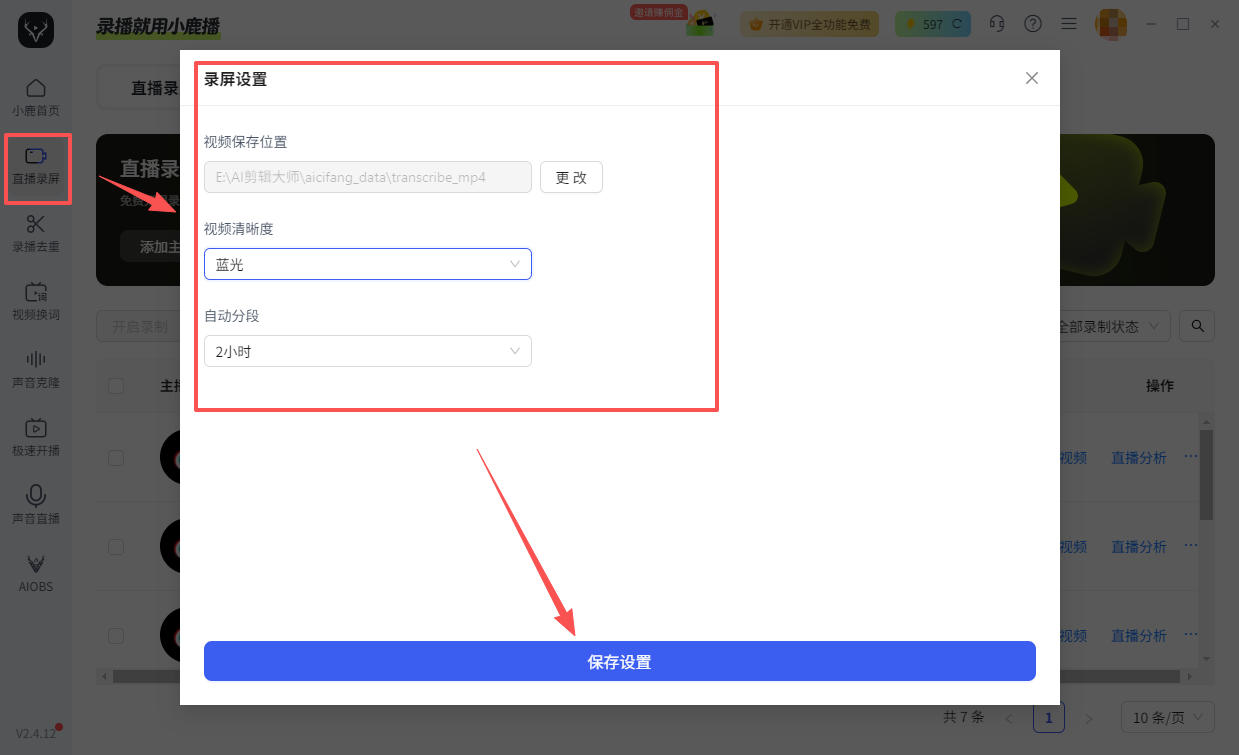
比如原直播是 1920×1080,但录制参数设置成 1280×720。这样保存出来的视频天然就少了一部分画面细节。
建议做法是:尽量保持录制分辨率和直播源分辨率一致。如果直播源是 1080P,就优先保存为 1080P;如果后续要做直播切片或AI剪辑,也建议保留原始高清文件,不要在录制阶段提前压缩。
三、码率排查:视频清不清,很多时候看码率
分辨率决定画面尺寸,码率决定画面细节。
很多视频看起来“分辨率很高”,但实际依然模糊,就是因为码率太低。
举个简单例子,同样是 1080P 视频,如果码率过低,画面里复杂的区域就会被压缩得很厉害。通常会出现这些现象:人物边缘有锯齿,商品细节丢失,字幕发虚,快速动作有马赛克,画面整体像蒙了一层雾等等。
如果使用普通录屏工具,需要检查录制编码设置,尽量不要选择过低码率。如果使用直播源采集式录制,则要重点确认工具是否尽量保留直播源原始质量,避免在录制阶段进行过度压缩。
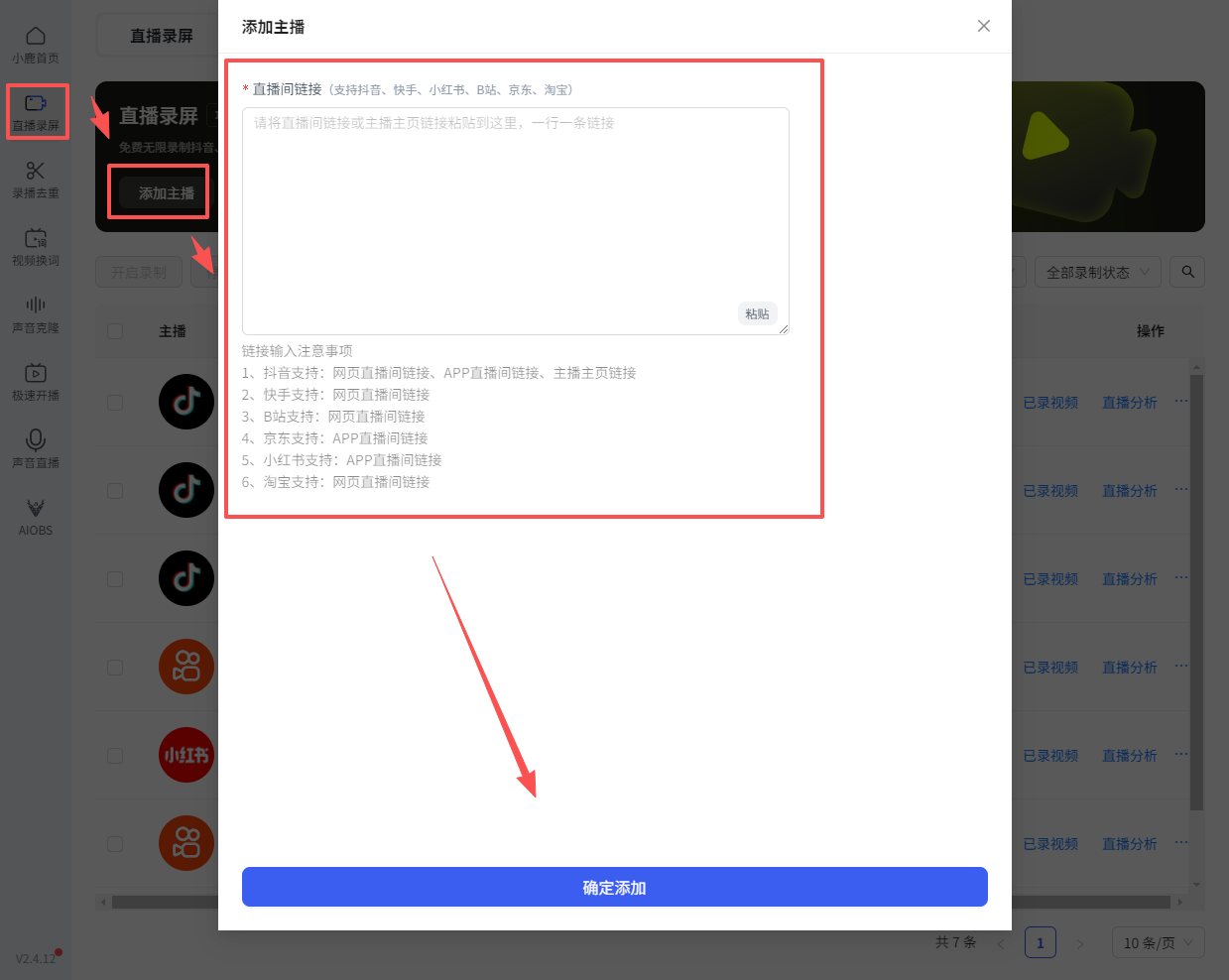
像小鹿播这类直播录制工具,操作思路更偏向直播源采集:通过直播录屏模块添加直播间链接,系统检测开播后自动录制,减少传统桌面录屏中“屏幕显示后再次捕捉”的损耗。对于需要长期整理直播素材的团队来说,这种方式通常比手动录屏更稳定。
四、帧率排查:画面拖影不一定是清晰度问题
有些视频并不是静态画面模糊,而是一动起来就糊。这种情况往往和帧率有关。
如果帧率不稳定,就容易出现:人物移动拖影,商品展示卡顿,画面不连贯,音画不同步,快进查看时明显掉帧。
常见直播录制帧率一般在 25fps 或 30fps 左右。对于大多数直播素材来说,保持稳定比盲目追求高帧率更重要。
如果电脑性能不足,同时录制多个直播间,就可能导致帧率波动。建议刚开始测试时,不要一次性添加太多录制任务,可以先录 1 到 3 个直播间,确认画面稳定后再增加数量。
五、网络排查:长时间录制最怕网络波动
很多人录制直播时,只关注电脑配置,却忽略了网络。
直播录制不是普通本地录屏,它依赖直播流的稳定传输。网络一旦波动,就可能导致直播画质自动下降,甚至出现卡顿、断流、音频缺失、录制文件不完整等问题。尤其是同时录制多个直播间时,宽带压力会明显增加。
建议录制前做几个基础检查:关闭网盘同步、大文件下载、在线视频播放、游戏更新等占用带宽的程序。如果条件允许,优先使用有线网络,减少 WiFi 波动。
网络问题有时不会直接表现为“录制失败”,而是表现为画质忽高忽低、某一段突然模糊、音画不同步。这类问题后期很难修复,所以更适合在录制前就做好环境检查。
六、转码排查:很多视频是在后期被压糊的
有些素材录制出来其实很清楚,但经过剪辑、加字幕、二次导出后,画质明显下降。这通常是因为视频被反复转码。
一个常见错误流程是:录制一次 → 剪辑导出一次 → 压缩上传再导出一次 → 最终发布。
每导出一次,视频通常都会被重新编码。次数越多,画质损失越明显。长视频尤其明显,因为平台、剪辑软件、压缩工具都会重新处理视频数据。
建议做法是:原始录制文件单独保存,不要直接覆盖。录制和剪辑保持在一个软件内完成,尽力减少转换软件带来的画面压缩路径。
七、小鹿播直播录制的基础操作流程
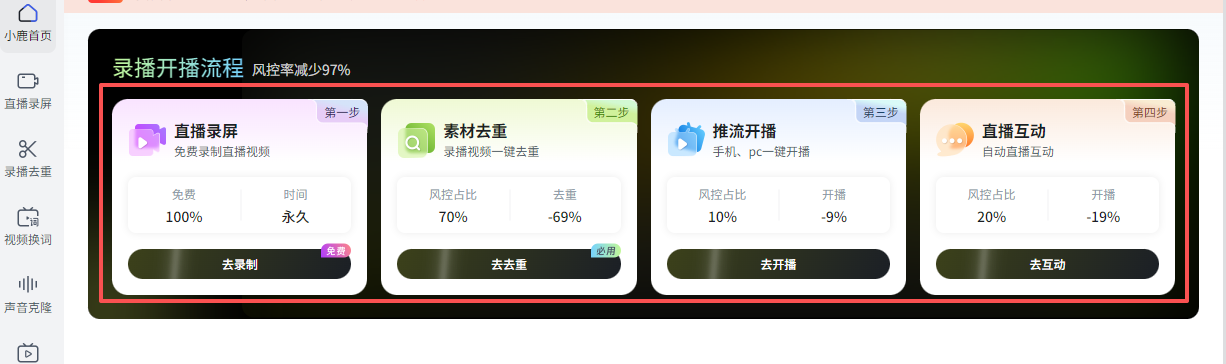
如果是用小鹿播做直播录制,可以按照这个流程进行:
1.打开小鹿播,进入“直播录屏”模块。
2.点击“添加主播”,复制需要录制的直播间网页链接。
3.添加完成后,系统会进入检测状态。如果主播还没开播,会显示检测开播中;主播正式开播后,系统会自动开始录制。
4.录制完成后,在本地查看保存的视频文件。
这类流程比较适合长期做直播复盘、同行直播录制、直播切片素材采集、AI剪辑素材整理的用户。它的重点不是手动录屏,而是把直播间链接作为采集对象,减少人工盯守和重复操作。
5.录制完成后,如果还怕剪辑被压缩画质,也可以直接在小鹿播内进行AI剪辑。
总结:直播画质问题,要按链路排查
直播录制视频模糊,不要只归因于工具。更准确的排查方式,是从整条链路看问题。
先看直播源是否清晰,再看录制分辨率是否匹配,再看码率是否足够,再看网络是否稳定,最后检查后期有没有反复转码。
对于直播切片、AI剪辑、录播带货、素材库搭建来说,高清录制不是后期步骤,而是整个内容生产流程的第一步。
源文件质量越高,后续剪辑、识别、复盘、复用的空间越大。
所以,直播录制的目标不只是“把视频录下来”,而是尽量保留直播源质量,保证素材后续可剪、可识别、可管理、可复用。

邀请您加入社区
更多推荐
 10
10 0
0- 0


 已为社区贡献1条内容

所有评论(0)