抖音电脑版实战:从安装配置到直播推流与常见报错排查
作为一个日常需要在大屏上处理内容运营工作的人,抖音电脑版几乎是我工作电脑的常驻软件之一——看内容、查数据、配合OBS做直播推流测试都会用到。这篇文章把安装、核心配置参数、直播联动配置,以及实测遇到的报错和排查方法整理一遍,方便有需要的同学参考。
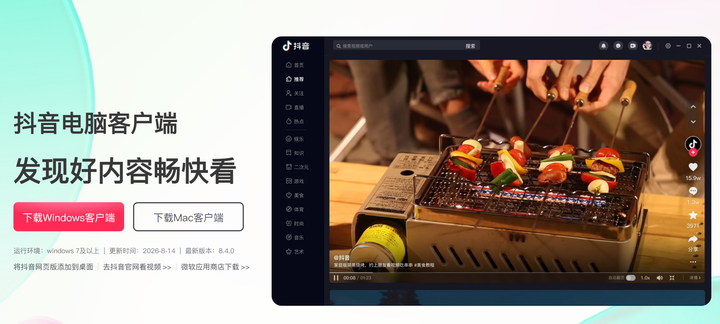
一、安装环境要求
在动手装之前,先确认一下电脑环境是否满足要求:
- 操作系统:Windows 7 及以上,Win10/Win11 兼容性最好
- 权限要求:安装和首次运行建议以管理员身份运行,否则部分权限相关的初始化操作可能失败
- 磁盘空间:预留至少 1GB 以上空闲空间,缓存文件也会持续占用空间,长期使用建议预留更多
- 网络环境:建议使用稳定的宽带连接,直播观看和推流场景下对网络稳定性要求更高
二、安装步骤
- 下载客户端安装包(文末附下载入口)
- 双击安装包,右键选择"以管理员身份运行",避免权限不足导致的安装中断
- 根据向导选择安装路径,建议不要安装到系统盘之外的移动存储设备上,避免路径变化导致启动异常
- 安装过程中如果被安全软件拦截,需要手动到对应安全软件的拦截防护/弹窗管理设置里放行
三、核心配置参数说明
安装完成首次启动后,进入设置面板,以下几个参数建议根据实际硬件情况调整:
3.1 GPU 加速开关
默认情况下客户端会启用 GPU 硬件加速来提升视频播放流畅度,但在部分老旧显卡或驱动版本较低的设备上,这个选项反而会导致画面黑屏或渲染异常。
排查思路:
设置 → 通用设置 → 性能选项 → 禁用GPU加速 → 重启客户端
如果关闭后黑屏问题消失,说明是显卡驱动兼容性问题,建议同时更新一下显卡驱动到最新版本。
3.2 缓存清理
客户端运行一段时间后,本地缓存会持续增长,直接影响到播放流畅度甚至导致闪退。建议:
- 定期进入设置 → 存储管理 → 清理缓存手动清理
- 如果磁盘空间紧张,优先清理这里而不是卸载重装
3.3 显示模式与分辨率适配
客户端支持全屏模式和迷你窗口模式,对于多显示器场景,建议在设置中确认视频渲染的输出显示器是否正确,特别是在使用扩展屏而非镜像模式时,容易出现渲染到错误显示器的情况。
四、直播推流联动配置(重点)
如果需要把抖音直播和第三方推流软件(如 OBS)联动使用,核心逻辑是:抖音侧获取推流码,第三方软件负责采集画面并推流。具体步骤:
第一步:获取推流地址与推流码
在客户端中进入直播模块,选择"开始直播" → “专业模式”,此时会弹出包含服务器地址和推流码的信息框,务必完整复制保存。
⚠️ 重要提示:推流码存在有效期(通常按周刷新),每次直播前建议重新获取一次,避免推流码失效导致推流中断。
第二步:配置 OBS 推流参数
打开 OBS,进入 设置 → 推流:
- 服务:选择"自定义"
- 服务器:粘贴第一步获取的服务器地址
- 推流码:粘贴第一步获取的推流码
第三步:配置采集源
在 OBS 的"来源"面板中添加:
- 显示器采集:直播电脑屏幕内容
- 视频捕获设备:直播摄像头画面
- 音频输入/输出采集:分别对应麦克风和桌面声音
第四步:分辨率与画布设置
考虑到抖音以竖屏内容为主,OBS 的基础(画布)分辨率建议设置为 1080x1920(9:16 竖屏比例),输出分辨率可根据网络带宽调整为 720p 或以上。
第五步:开始推流
OBS 侧点击"开始推流"后,回到抖音客户端直播界面确认已收到画面信号,确认无误后点击"开始直播"正式开播。
五、常见报错与排查
| 现象 | 可能原因 | 排查方法 |
|---|---|---|
| 安装包无法运行 | 安全软件拦截 | 检查电脑管家/杀毒软件的拦截防护设置,手动放行 |
| 播放黑屏 | GPU加速兼容性问题 / 网络不稳定 | 关闭GPU加速;切换稳定网络环境 |
| 频繁闪退 | 缓存过大 / 后台程序过多占用资源 | 清理缓存;关闭不必要的后台程序 |
| 无法登录 | 系统时间/时区错误、代理VPN干扰 | 校准系统时间;关闭代理软件后重试 |
| 推流中断 | 推流码过期 | 重新在直播模块获取最新推流码 |
| 画面渲染到错误显示器 | 多屏配置未正确指定输出屏 | 设置中重新指定视频渲染输出显示器 |
六、小结
整体用下来,抖音电脑版的安装配置并不复杂,核心要注意的是权限、GPU加速兼容性和推流码时效性这三个点。如果是搭配 OBS 做直播联动,记得按 9:16 比例配置画布分辨率,体验会更贴近实际直播效果。
本文为技术教程分享,操作步骤基于实测环境整理,实际效果可能因系统配置与软件版本不同存在差异,请以实际使用情况为准。

火山引擎视频云技术社区,是面向 AI 音视频开发者的技术交流平台。这里汇聚源自抖音、豆包等亿级 DAU 产品的 RTC、直播、点播、AI 媒体处理、音视频互动技术,提供接入指南、最佳实践、性能调优、场景案例、Demo 代码、开源项目、白皮书和 API 文档。社区汇聚官方工程师与一线开发者,为 AI 视频通话、数字人、AI 视频处理等应用的开发与落地提供技术支持。
更多推荐
 6
6 0
0- 0


 已为社区贡献1条内容

所有评论(0)